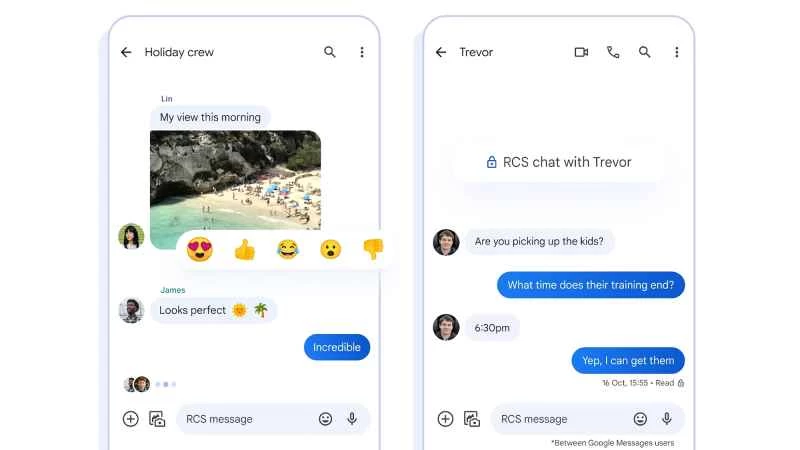
大多數安卓手機都預先安裝了 Google Messages 作為預設簡訊應用程式。 Messages 可以滿足您所有的簡訊、彩信和 RCS 收發需求,其中 RCS(豐富通訊服務)是這些訊息傳遞技術中最新、功能最強大的。 RCS 如今已取代簡訊和彩信,甚至在 iPhone 上也得到了支援。
無論你是剛開始使用 Google Messages,還是已經使用它多年,你都會發現以下至少有一些技巧很有用——而且你可能會發現一兩個新技巧。
1. 開啟 RCS 聊天功能
如果你還沒用過RCS,那真是太可惜了。 RCS提供現代化的資訊功能,例如已讀回執、群組聊天以及高畫質照片和影片支援。現在大多數國家/地區的大多數營運商都支援RCS,甚至iPhone也支援。
您的手機可能在您首次開啟 Google Messages 時已在 Google Messages 中啟用了 RCS,但您可以透過點擊您的個人資料圖片(右上角),然後選擇「資訊設定」 、 「RCS 聊天」和「開啟 RCS 聊天」從對話畫面找到該設定。
2. 更改聊天視窗的顏色
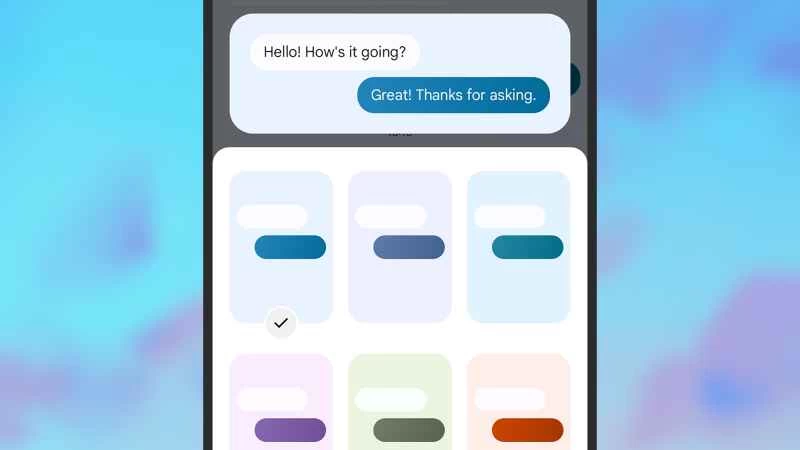
在 Google Messages 中,您可以變更訊息和背景顏色,從而突出顯示特殊對話:在對話中,點擊右上角的三個點,然後點擊「更改顏色」 。從螢幕上顯示的縮圖中選擇您喜歡的顏色,然後點擊「確認」儲存變更。
3. 在網頁上查看您的訊息
在電腦上開啟 Google Messages 網頁版,就不用每次想讀簡訊或寫簡訊都費勁地去找手機了。而且,你還可以使用全尺寸鍵盤來輸入回复,而不是在觸控螢幕上操作,更加方便。
要在筆記型電腦或桌上型電腦上進行此設置,請造訪網頁版 Google Messages:您可以使用 Google 帳戶登錄,或顯示二維碼並使用手機掃描。然後,在手機上的 Google Messages 中,點擊您的個人資料圖片(右上角),然後點擊「裝置配對」 。
4. 維護您的個人資料
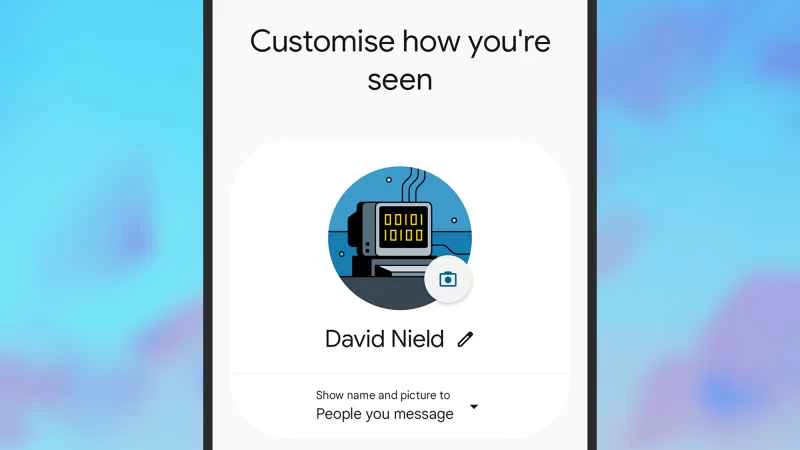
你知道你在 Google Messages 上有個人資料嗎?它決定了其他人與你聊天時在應用程式中看到的內容。要更改你顯示的個人資料信息,請在聊天介面點擊你的頭像(右上角),然後點擊“你的個人資料” 。
5. 傳送全螢幕效果
在 Google Messages 應用程式中,某些特定的字詞和短語會觸發全螢幕動畫效果。最簡單的例子或許是「恭喜」——試著在訊息中發送這句話,你會看到螢幕亮起,彷彿手機上正在舉辦一場派對。
遺憾的是,谷歌並沒有提供完整且權威的觸發這些反應的訊息和表情符號列表,所以你需要自己去探索。不過,Reddit 上一些谷歌消息達人已經整理了一份部分列表,你可以參考一下。
6. 稍後發送簡訊
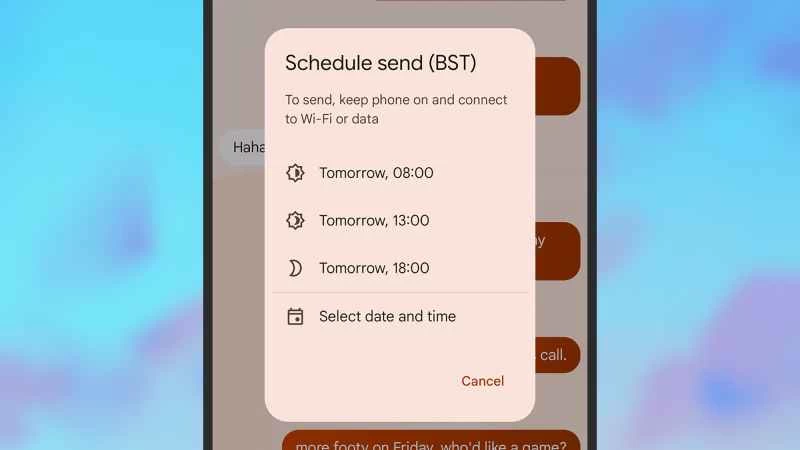
你不一定總是想立即發送短信,Google Messages 允許你設定短信的發送時間。寫好簡訊後,長按右側的發送按鈕,然後在彈出的對話框中進行選擇。
7. 置頂對話並標記訊息
當然,有些資訊(和聯絡人)比其他資訊更重要,Google Messages 提供了幾種方法來追蹤重要資訊。第一種方法是將聊天置頂:只需長按聊天,然後點擊頂部的圖釘圖示即可。
另一種方法是為聊天中的單一訊息加星標。長按訊息,然後點擊頂部的星標圖示(應用程式有時會推薦可以加星號的訊息)。點擊左上角的三個點,然後點擊“已加星標”,即可查看所有已加星標的訊息。