如果你一直關注最近關於如何最好地使用 Signal 以及如何防止記者介入你關於國家安全問題的私人聊天的討論,你就會知道白宮官員一直指責 iPhone 的一項名為 Siri Suggestions 的功能,該功能將未經授權的成員添加到私人群聊中。
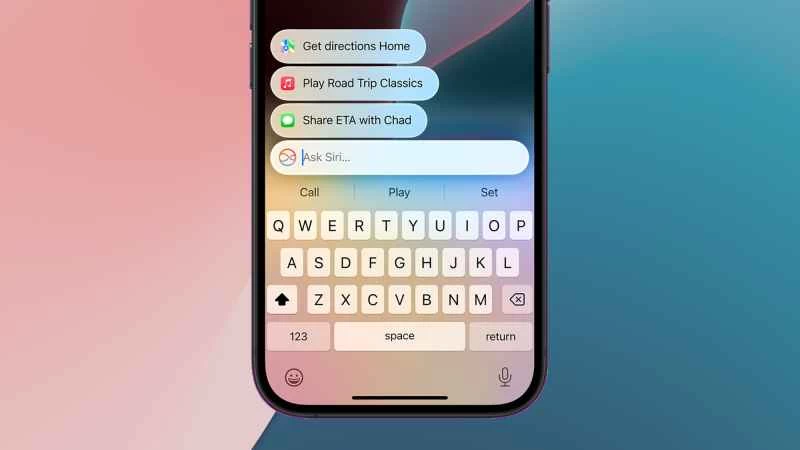
Siri 建議功能適用於 iPhone(以及 iPad 和 Mac),可在您需要時提供情境感知協助。例如,該功能會根據您先前的活動,建議您邀請哪些人參加活動;或者,根據您過去在特定時間搜尋過的內容,提示您在裝置上進行哪些搜尋。
就白宮 Signal 聊天失誤事件而言,Siri 似乎是根據電子郵件中包含的詳細信息提出了聯絡人建議——只是電子郵件中的聯繫方式並非發件人的聯繫方式,而是郵件中提到的某個人的聯繫方式,這就是造成混淆的原因。
與許多現代人工智慧工具一樣,Siri 建議功能允許你選擇接受多少幫助。無論你是完全啟用還是選擇完全關閉,了解它的功能和工作原理都非常重要。
Siri 建議的工作原理
Siri 建議可能會出現在您 Apple 裝置上的多個位置。例如,您可能會在鎖定畫面上看到 Siri 根據您過去的操作記錄,建議開啟某個應用程式或聯絡某個聯絡人。或者,如果您已將位置資訊關聯到某個事件,您可能會在日曆中看到通知,提醒您該出發了。
使用 Siri 建議其實很簡單,只要輕觸出現的提示即可。有時,你甚至可能看不到任何提示。例如,如果來電號碼未儲存在你的通訊錄中,Siri 會搜尋你的電子郵件,試著辨識來電者身分。
當然,對於某些建議,你需要比其他建議更加謹慎。正如「信號門」事件所揭示的那樣,在將聯絡人資訊保存到手機或確認 Siri 為你創建的日曆事件時,你需要仔細檢查。如果人工智慧助手弄錯了訊息,就可能會出現問題。
蘋果公司非常重視Siri的所有操作都採取了嚴格的隱私保護措施。只有少量匿名資訊會傳回蘋果,而且這些資訊無法與您個人關聯。此外,所有Siri建議資料都經過加密。預設情況下,Siri會在您的蘋果裝置之間同步,但您可以將其關閉:在iOS「設定」中,輕點您的姓名,然後點擊「iCloud」 ,最後關閉Siri同步。
管理 Siri 建議設置
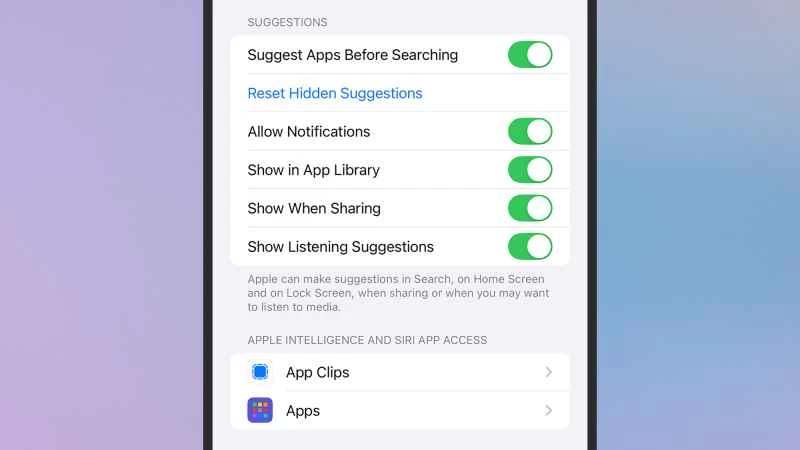
若要控制螢幕上顯示的 Siri 建議,請開啟 iOS 的“設定”,然後選擇“Apple 智慧與 Siri” 。向下捲動即可看到「Siri 建議」部分,您可以設定建議僅在手機的某些位置顯示,而在其他位置隱藏。這裡還有一個「重置隱藏建議」選項,可以恢復您之前隱藏的所有建議。
您可以根據個人喜好設定開關—例如,若要隱藏搜尋列下方的應用程式建議,請關閉「搜尋前建議應用程式」 ;若要阻止任何建議打擾您,請關閉「允許通知」 。若要隱藏共享面板中的建議,請停用「共享時顯示」 。
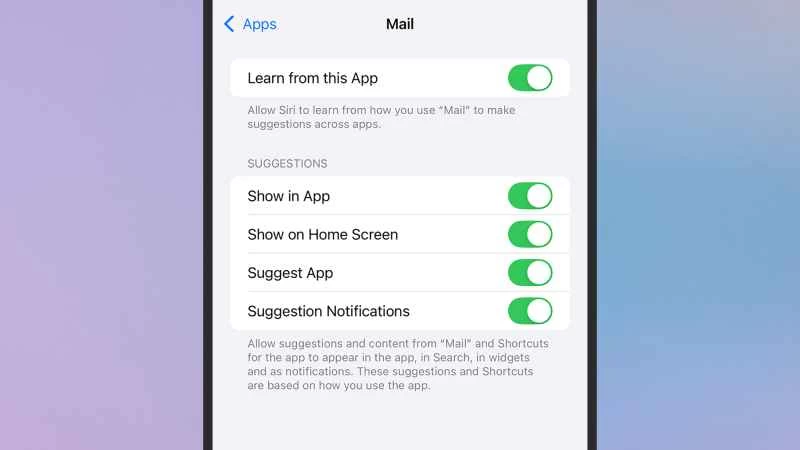
Siri 建議功能也可透過各個應用程式運行,您可以透過在「Apple 智慧與 Siri」螢幕上輕按「應用程式」來管理其運作方式。可用的開關選項會因應用程式及其與 Siri 的互動方式而異;如果某個應用程式未列出,則表示沒有可針對該應用程式調整的 Siri 或 AI 設定。
例如,點擊「郵件」即可存取 Apple Mail 設定:第一個選項是「從此應用程式學習」 ,它允許 Siri 從您的電子郵件中提供建議。接下來的四個開關可讓您控制建議在「郵件」中的顯示方式,包括在應用程式本身、主畫面和 Apple Mail 通知中。