蘋果通常會在每年九月發布新 iPhone 的同時推出 iOS 的重大升級——你可能還記得 iOS 18 的發布。在這些大型軟體升級之後,還會推出一些「小版本」更新,以修復遺留的漏洞、提高安全性和穩定性,偶爾還會引入一些新功能。
iOS 18.4 就是如此,它帶來的更新內容遠遠超過大多數 iOS 小版本更新。目前,相容的 iPhone 用戶正在陸續收到更新推播。從 Image Playground 中的新增工具,到舒緩放鬆或助眠的氛圍音樂,以下是 iOS 18 更新的新功能。
優先通知
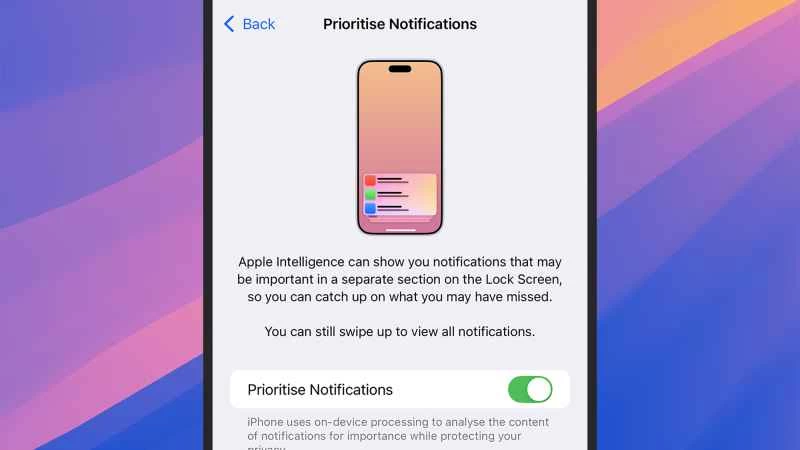
蘋果智慧技術現在可以對 iPhone 通知進行優先排序,選擇你需要優先查看的通知,並產生由人工智慧撰寫的摘要。蘋果表示,人工智慧會識別「重要且有時效性」的提醒,並將它們移至鎖定螢幕和通知中心的頂部(你仍然可以向上滑動查看所有通知)。
雖然大部分功能都是自動運行的,但您仍然可以控制哪些應用程式會參與通知優先計算(因此您可以排除一些不太重要的應用程式)。在 iOS 的「設定」中,輕按「通知」 ,然後點擊「通知優先順序」 :在這裡,您可以開啟或關閉此功能,並選擇哪些應用程式包含在內。
環境音樂
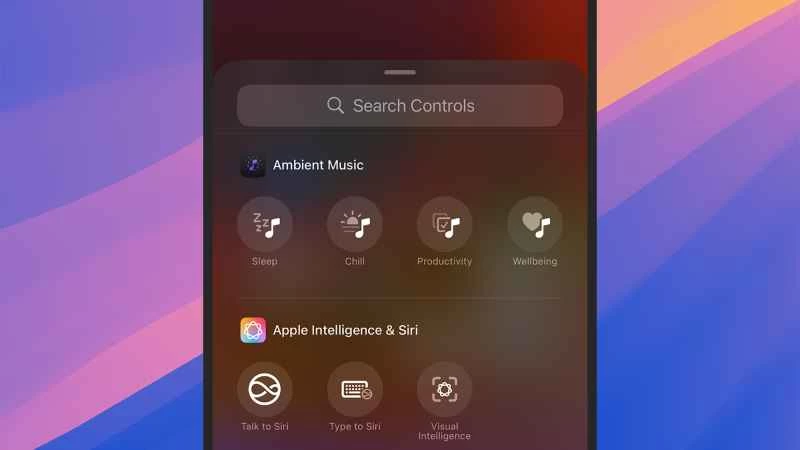
現在,你的 iPhone 可以透過一系列免費的氛圍音樂播放列表,幫助你放鬆身心或更好地集中註意力。這些背景音樂之前已在 iOS 系統中提供,但在 iOS 18.4 中,它們在介面上的位置更加顯眼,你可以從控制中心存取它們(從螢幕右上角向下滑動)。
點擊左上角的「+」 (加號)按鈕新增小組件,然後找到「環境音樂」標題:您可以從「睡眠」 、 「放鬆」 、 「效率」和「健康」中選擇。點擊任何小組件即可開始播放,此播放獨立於 Apple Music,並透過 iOS 內建播放器進行,您可以透過控制中心存取該播放器。
圖像遊樂場中的草圖
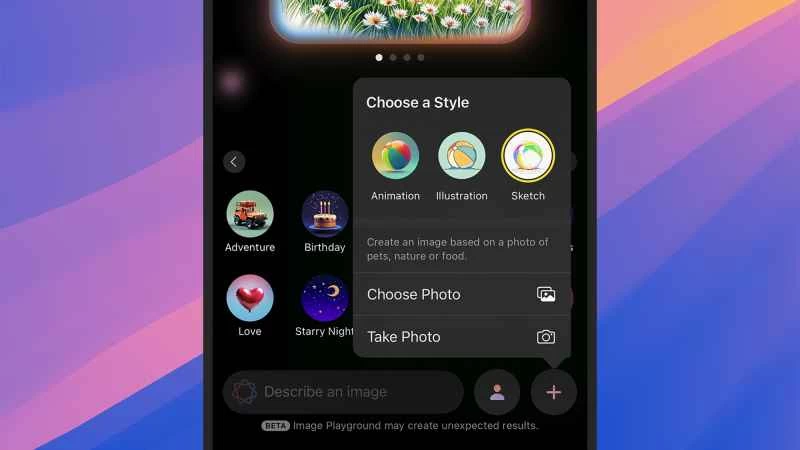
只要你的 iPhone 上啟用了 Apple Intelligence(在「設定」中找到「Apple Intelligence 與 Siri 」),你就能找到已安裝的 Image Playground 應用程式。啟動應用程式(它在 iOS 系統中實際上就叫做 Playground),然後點擊「+」 (加號)按鈕即可開始創作 AI 藝術作品。
您可以使用螢幕底部的文字方塊輸入提示訊息,或選擇一個快捷方式。這些功能在 iOS 中都不算新,但如果您點擊右下角的「+」(加號)按鈕,即可選擇三種圖像樣式:動畫、插圖和素描。最後一個選項非常實用,是 iOS 18.4 的新增功能。
iOS 18.4 的其他新功能
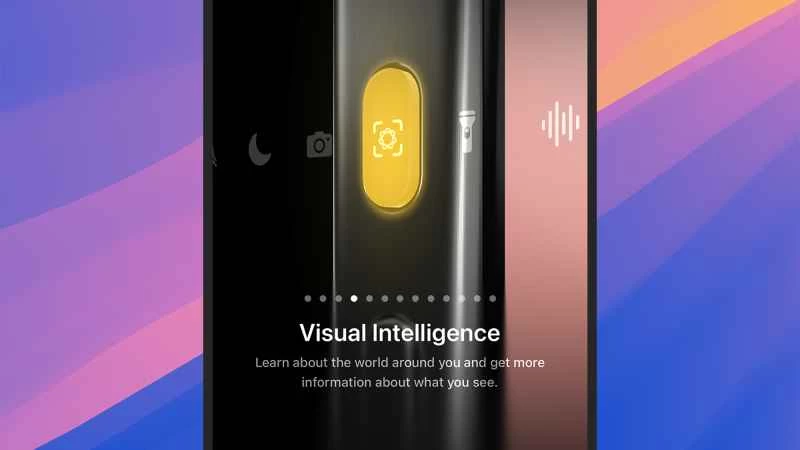
iOS 18.4 還包含其他一些新功能,例如新的表情符號,以及在 App Store 更新頁面暫停下載的功能。同時,如果您使用的是 iPhone 16 系列手機或 iPhone 15 Pro/Pro Max,現在可以透過操作按鈕啟動「視覺智慧」(在「設定」中點擊「操作按鈕」)。
Apple News 中新增了美食中心,CarPlay 也進行了一些調整——安裝 iOS 18.4 後,如果你的車載儀錶板足夠大,你可能會看到三行應用程式快捷方式,而不是之前的兩行。照片應用程式也有一些細微的改進,讓你可以更好地控制圖片的排序和顯示方式。