深入探索 YouTube,你會發現很多有用的技巧和工具,但透過添加一些精心挑選的第三方應用程序,你可以從該平台獲得更多功能——這些應用程式以智能和有用的方式擴展了 YouTube 的功能。
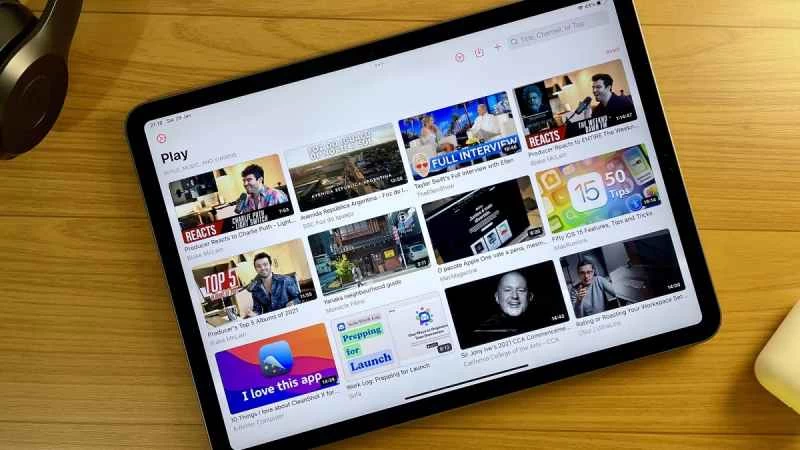
Play 就是這樣一款應用,它幾乎適用於所有蘋果設備:iPhone、iPad、Mac、Apple TV 和 Apple Watch Pro(好吧,Apple Watch 除外)。它不僅能幫助你整理 YouTube 觀看記錄和播放隊列,還能改善搜尋和推薦功能。
您需要一次性支付 2.99 美元才能使用 Play,這意味著您可以將其安裝在任意數量的裝置上。您還可以選擇每月支付 2.99 美元/每年支付 19.99 美元/一次性支付 99.99 美元來獲得更多功能。
Play 中的基本功能
剛打開 Play 時,介面看起來會比較空。你需要添加一些 YouTube 影片才能讓它發揮作用。一種方法是點擊頂部工具列上的「+」 (加號)按鈕,然後貼上 YouTube 網址,並選擇「匯入」 。如果剪貼簿中已有 YouTube 鏈接,它會自動貼進去。
您也可以在日常使用中將 YouTube 影片新增至 Play 。點擊 Safari 瀏覽器中的分享按鈕(右上角的方塊和箭頭),您應該會看到「新增到 Play」按鈕。如果清單中沒有顯示該按鈕,請點選「編輯擴充功能」 ,並確保 Play 擴充功能已啟用。該應用程式也會出現在其他 Apple 裝置的分享選單中。
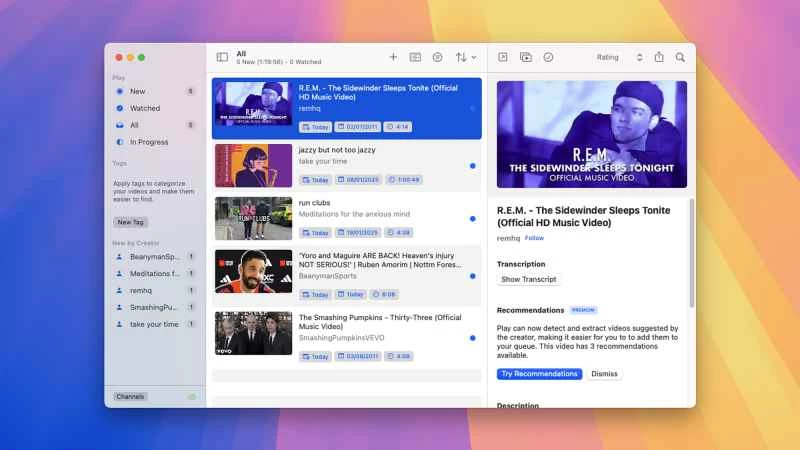
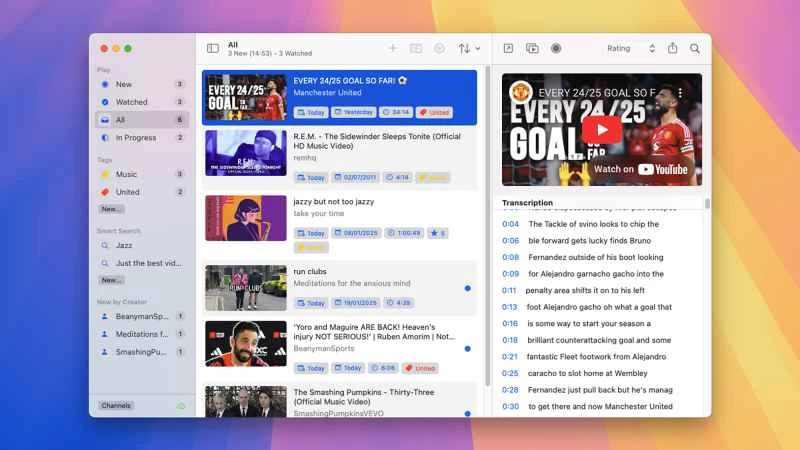
每次新增影片時,您都可以選擇新增一個或多個標籤。這時,您就可以開始使用 Play 內建的整理工具了。例如,您可以使用“棒球”或“音樂”之類的標籤,之後只需點擊或輕點即可再次找到它們。在 macOS 系統中,標籤會顯示在左側邊欄。
您也可以設定自動套用的標籤,標籤可根據影片標題、描述、長度或來源頻道等特定條件自動套用。在「整理」功能表中,選擇「自動標記」 ,然後選擇「新建」以設定新的標籤規則。您還可以根據未滿足的條件設定標籤,因此可以為傳入的影片建立一些相當複雜的條件。
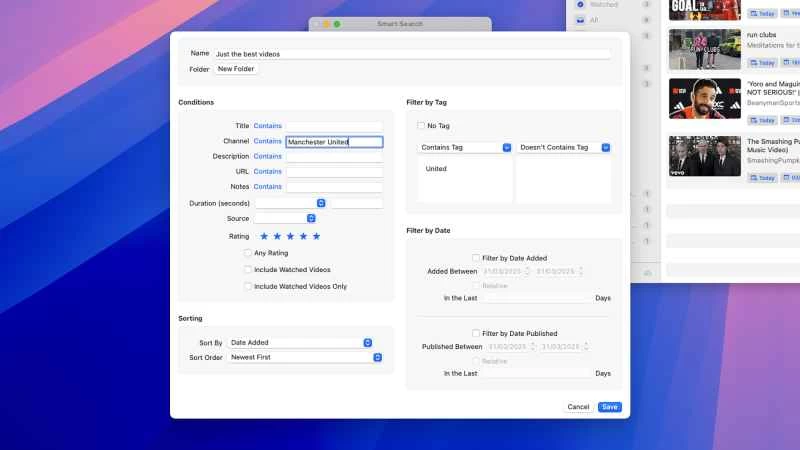
在“整理”功能表中,您還可以找到“智慧搜尋”選項。除了標籤之外,它還能讓您快速跳到符合其他規則的視頻:例如,您可以搜索所有您評為五星級的視頻,或者在特定日期之間添加的所有視頻,或者所有時長超過特定時長的視頻。與標籤一樣,這些搜尋結果也會顯示在側邊欄中。
螢幕頂部的工具列提供了用於篩選和編輯多個影片詳細資訊的工具。如果您在佇列中選擇任何視頻,即可在右側面板中查看更多詳細信息,包括視頻描述和上傳時間。您也可以透過此面板為影片評分並將其標記為已觀看。
如果影片上傳者允許嵌入式播放,您可以透過點擊縮圖上的紅色播放按鈕在 Play 中觀看影片。如果不允許,您可以點擊方框中的箭頭在 YouTube 上觀看影片。當您在多個裝置上使用 Play 時,它的實用性會更強:例如,您可以在筆記型電腦上將影片新增至播放佇列,然後在 Apple TV 4K 上觀看。或者,您可以在 iPad 上開始觀看一系列影片片段,然後稍後在 iPhone 上繼續觀看。
Play 中的進階功能
如果你願意額外付費升級到 Play Premium,就能獲得更多功能。例如,你可以將智慧搜尋結果整理到資料夾中,合併不同的標籤,並將標籤也加入資料夾。如果你想要盡可能掌控影片播放隊列,那麼升級到 Play Premium 或許值得考慮。
付費升級到高級版後,您還可以獲得視訊文字稿、章節和時間戳記。選擇影片後,這些資訊會顯示在右側邊欄。點選影片下方的「顯示文字稿」 ,即可依照音訊跳到影片中的特定時間點,或搜尋特定內容。如果影片創作者新增了章節,章節會自動顯示-只需點擊章節即可跳到對應章節。
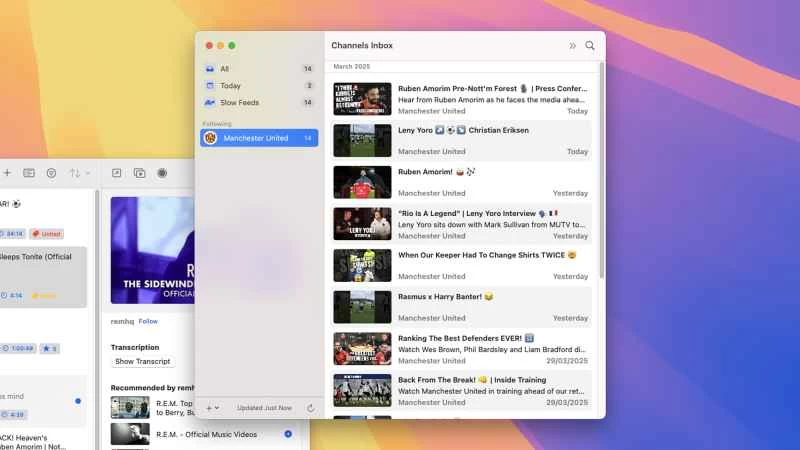
高級會員還可以透過 Play 應用程式關注頻道——在主隊列中選擇影片後,您會在影片縮圖下方看到「追蹤」連結。點擊左下角的“頻道” ,即可查看所有已訂閱頻道的新視頻,當然,您也可以將這些視頻添加到 Play 的主隊列中。
另請注意頻道收件匣左下角的「+」 (加號)按鈕:您可以從這裡新增頻道,也可以從 YouTube 匯入播放列表,或匯入從 Google Takeout 下載的資料。這樣,您就能更輕鬆地追蹤喜愛頻道的新影片。
Play Premium 會員還能讓你更方便地發現新影片。如果你在播放隊列中選擇了某個視頻,而創作者又推薦了其他視頻,你可以在右側邊欄的單獨版塊找到這些推薦。每個影片旁邊都有一個小小的「+」 (加號)按鈕,點擊即可將該影片新增至你的 Play 觀看清單。
選擇「播放」和「設定」來自訂 Mac 上 Play 的外觀和功能。您可以選擇在影片旁邊和主影片清單中顯示哪些詳細訊息,在「播放器」標籤頁下,您可以選擇連接 YouTube 帳戶——這讓匯入影片更加便捷;如果您是 YouTube Premium 會員,則表示您也不會看到廣告。
即使是完全的新手,也能很快上手 Play,而且你可能會覺得它比 YouTube 自帶的排序和隊列功能更好用。如果它能支援 Android 和 Windows 系統就更好了——不過,如果你在多個蘋果設備上觀看視頻,它也能很好地保持所有設備的同步。