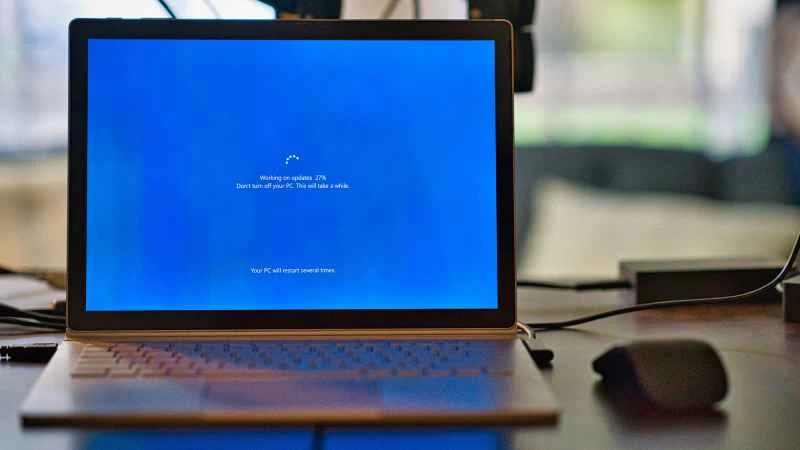
希望你永遠不會遇到需要追蹤的電腦問題,但萬一你真的遇到了Windows電腦的問題,安全模式將是你工具箱中最有用的工具之一。它就像是微軟桌面作業系統內建的安全網,可以幫助解決各種Windows問題。
安全模式是 Windows 自帶的一系列修復工具中的一部分,它可以幫助您解決電腦無法正常啟動、頻繁崩潰重新啟動以及 Windows 系統運作異常等問題。即使遇到臭名昭著的藍色畫面死機,您也可以使用它。
Windows 安全模式的工作原理
安全模式本質上是嘗試以精簡的基本狀態啟動 Windows。具體細節因係統而異,但大多數第三方軟體和驅動程式都會被停用,因此您只能使用圖形、網路和其他電腦核心功能的基本組件。
微軟將其描述為「一種基本狀態,僅使用有限的檔案和驅動程式」。理論上,你可以利用它來縮小電腦問題的排查範圍,因為這些問題更有可能與在 Windows 系統之上添加的軟體或設定有關,而不是作業系統本身內建的問題。
在這種情況下,安全模式可以提供足夠的運算能力來卸載或重置一兩個有問題的程序,或者運行其他故障排除工具(例如病毒掃描程序),而如果您的電腦無法啟動,您將無法存取這些工具。
然而,安全模式並非一鍵解決問題的靈丹妙藥:診斷和修復故障仍然主要取決於您自己。當然,您可以使用諸如 Windows 更新疑難排解之類的實用程式來幫助您找出問題所在。
值得注意的是,安全模式並非每次都有效。有時系統會出現根本性問題(例如硬碟損壞),導致安全模式也無法運作。在這種情況下,您需要嘗試其他故障排除方法或尋求專家協助。
如何使用 Windows 安全性模式
要進入安全模式,您需要將 Windows 啟動到復原環境。恢復環境是一個簡單的藍色螢幕,標題為「選擇一個選項」 ;如果您的電腦反覆無法正常啟動,它可能會自動彈出。如果您可以進入 Windows,可以透過下列步驟重新啟動進入復原環境:從「設定」中選擇「系統和復原」 ,然後在「進階啟動」旁選擇「立即重新啟動」 。
如果您無法進入 Windows 介面,且復原環境沒有自動加載,大多數電腦在啟動時可以按下特定按鍵切換到備用啟動功能表。通常是F8或Delete之類的按鍵,但具體按鍵取決於系統。啟動時畫面通常會顯示該按鍵訊息,但如果沒有顯示,您可以透過簡單的網路搜尋或查閱附帶的文件來找到適合您電腦的按鍵。
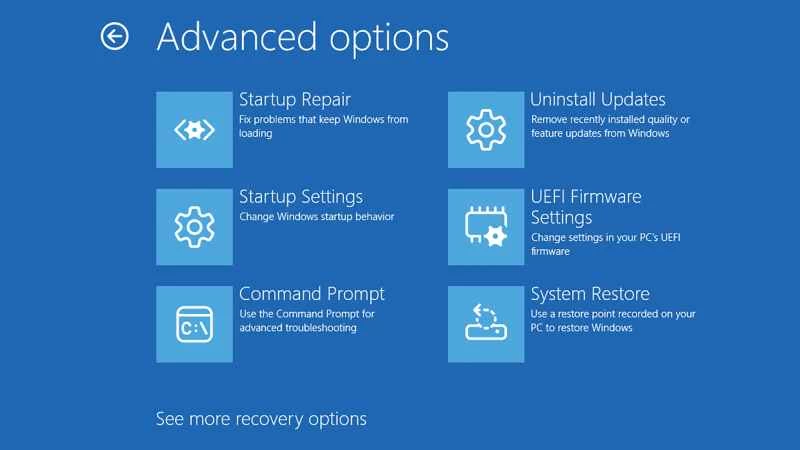
當您看到「選擇一個選項」畫面時,請選擇「疑難排解」 。這裡有一些實用工具,包括系統還原和啟動修復實用程式——我們無法在此一一介紹,但微軟提供了一份官方指南,詳細解釋了每個工具的功能。
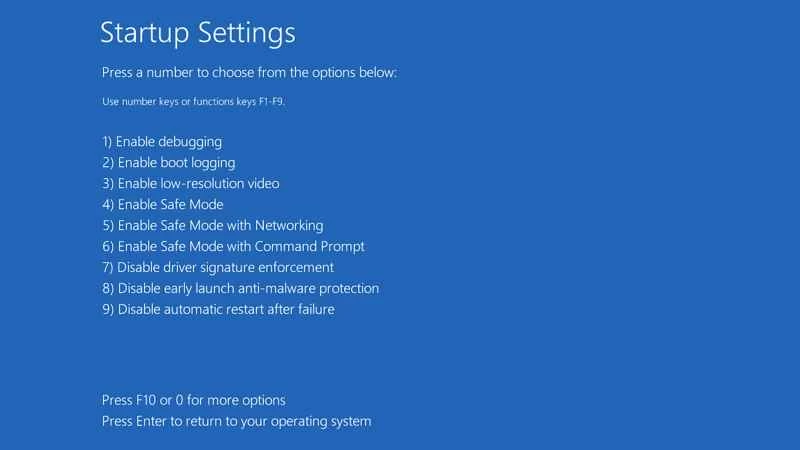
要進入安全模式,您需要選擇「啟動設定」:然後您可以載入標準安全模式、網路連線的安全模式(方便您在網路上尋找問題)或帶有命令提示字元的安全模式。最後一個選項會提供一個基於文字的介面來存取您的電腦,如果您無法載入完整的 Windows 介面,可以使用該介面進行一些底層故障排除。
此時您應該會進入安全模式,但請注意,安全模式的運作速度會比正常情況下慢。接下來的操作取決於您:您可以嘗試執行病毒掃描程序和診斷工具,卸載您認為可能導致問題的程序,重設應用程式配置,或根據您電腦問題的性質,阻止某些軟體隨 Windows 啟動。