GoogleChrome瀏覽器桌面版的魅力之一在於其簡潔直覺的介面,讓您可以專注於瀏覽網頁本身。但您也可以透過一些方法為瀏覽器增添新的視覺元素,並根據個人喜好進行自訂。
您很可能會花很多時間在網頁瀏覽器上,因此充分利用個人化選項非常重要——其中一些選項您可能還沒注意到。以下是最新版適用於 Windows 和 macOS 的 Google Chrome 瀏覽器的所有功能。
選擇一個新的 Chrome 主題
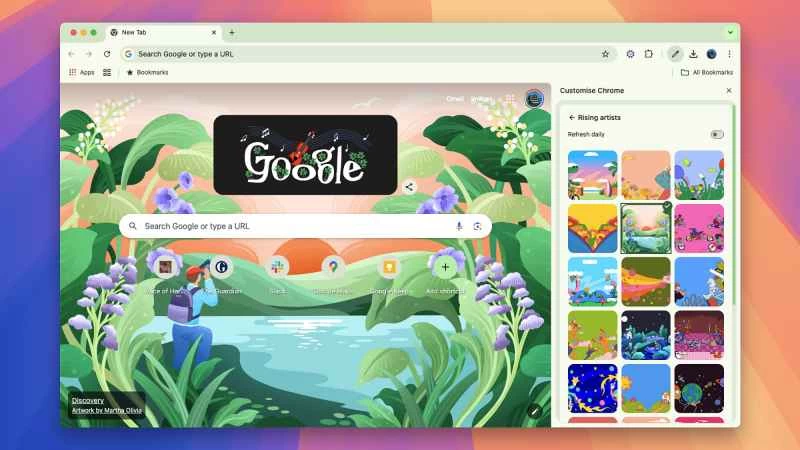
對Google瀏覽器進行的最大更改是更改其主題:這包括標籤頁和工具列的顏色、新標籤頁的背景圖片和顏色,以及選單和對話方塊中使用的強調色。開啟新的 Chrome 標籤頁,然後點擊「自訂 Chrome」 (右下角)即可查看一些配色選項(在某些主題中, 「自訂 Chrome」按鈕可能只是一個鉛筆圖示)。
點擊任意色塊即可套用,使用「淺色」和「深色」選項可強制 Chrome 切換到淺色或深色模式( 「裝置」設定表示 Chrome 將跟隨 Windows 或 macOS 的設定)。如果您想選擇自己的顏色,請點選網格右下角的顏色選擇器圖示。
若要查看更多主題選項,請選擇「變更主題」 。這將帶您進入由藝術家創作並由 Google 精選的主題庫。您會注意到,這些主題通常都帶有精美的新標籤頁背景圖片(使用「每日刷新」開關可每天自動切換主題)。您也可以上傳自己的圖片,或選擇純色背景。
還是找不到心儀的主題?點擊彈出面板底部的Chrome 在線應用商店鏈接,即可瀏覽更多選項。開啟「主題」標籤頁,您會發現豐富的選擇,包括 Google 開發的主題和其他 Chrome 使用者提交的主題。若要套用某個主題,請點擊它以查看更多詳情,然後選擇「新增至 Chrome」 。
如果您對介面進行了過多的調整,彈出式自訂面板還提供了一個「重設為 Chrome 預設值」的選項。請注意,這將清除您添加到瀏覽器的所有自訂主題,因此如果您以後想恢復這些主題,建議您先在 Chrome 線上應用程式商店中將它們新增至書籤。
設定其他自訂選項
除了主題之外,您還可以透過多種其他方式自訂 Chrome。點擊新標籤頁右下角的「自訂 Chrome」按鈕(或鉛筆圖示),向下捲動即可看到可以設定開啟新分頁時顯示的捷徑:您可以建立自己的捷徑,顯示經常造訪的網站的快捷方式,或完全隱藏捷徑。
如果您選擇顯示自己的快捷方式,請使用搜尋列下方的「新增捷徑」按鈕新增新的網頁連結。新增連結後,您可以點擊並拖曳其圖標,在新標籤頁中移動它們;點擊圖標旁邊的三個點,然後點擊「移除」即可刪除任何捷徑。
在彈出的自訂面板中點選「工具列」 ,即可存取工具列的幾個選項。您可以選擇工具列上顯示的圖示(從「首頁」到「歷史記錄」 ),也可以透過在工具列上點擊並拖曳圖示來重新排列它們。
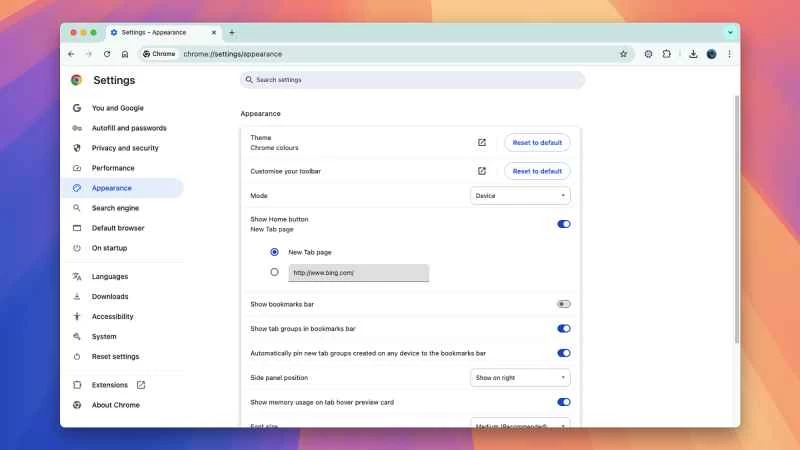
點擊任何 Chrome 標籤頁右上角的三點圖標,然後選擇「設定和外觀」 ,即可找到更多選項。您可以在此介面將新標籤頁替換為您選擇的網站,還可以顯示或隱藏書籤欄,自訂 Chrome 使用的字體,以及選擇側邊欄顯示在右側還是左側。
最後,強烈建議您瀏覽 Chrome 線上應用程式商店,尋找與使用者介面相關的第三方擴充功能。許多此類擴充功能可以增強新標籤頁的功能,並優化標籤頁的顯示方式。不過,您在安裝擴充功能時務必謹慎。為了有效運作並與 Chrome 集成,這些擴充功能需要存取您的瀏覽記錄等資料(每個擴充功能都提供用戶評價和隱私政策,您可以查看)。