
當家裡來訪客人時,他們很可能很快就會向你索取Wi-Fi密碼。這就是現代社會保持網路連結的重要性。
將Wi-Fi網路存取權限提供給親朋好友並沒有錯,但也需要謹慎。這會讓你的客人連接到網路上的所有其他設備,從印表機到監視器,這可能會造成你自己的設備網路擁塞。
這並不是說你的客人不可信,但在網路安全方面,謹慎行事通常是最好的選擇——尤其是在你招待一大群人,其中一些你不太熟悉的情況下。
這時就需要訪客網路了。這是一個獨立的網絡,專供訪客使用,這意味著您的主 Wi-Fi 網路將僅供您自己使用。所有訪客都可以連接到互聯網,您無需擔心他們會訪問什麼內容。
在路由器上設定訪客網絡
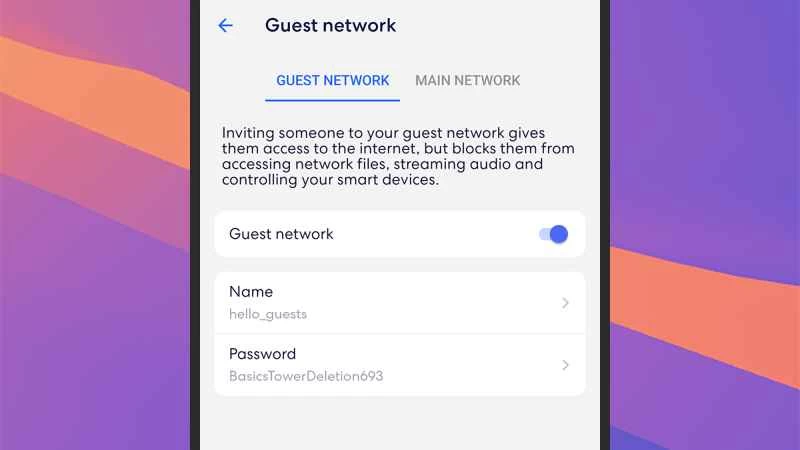
許多現代路由器和網狀網路系統都內建了訪客網路功能:它們足夠智能,可以設定一個獨立的Wi-Fi網絡,該網路使用單獨的名稱和密碼。當裝置嘗試連接網路時,這個訪客網路會與主網路同時出現。
每款路由器處理訪客網路的方式都不同。我們無法在此一一列舉所有不同之處,但如果該功能可用,您應該可以在路由器設定中顯眼的位置找到相關選項。您可以透過手機上的路由器配套應用程式或網頁瀏覽器進入設定(快速搜尋網頁或查閱路由器文件即可找到特定操作方法)。
例如,亞馬遜的 Eero 系列路由器和網狀網路系統就提供了訪客網路功能。開啟適用於安卓或 iOS 系統的 Eero 應用,進入「設定」標籤,即可點選「訪客網路」進行設定。使用 Eero 設備,您可以設定網路名稱和密碼,並開啟或關閉該網路。
這款應用程式甚至提供了輕鬆分享訪客網路 Wi-Fi 資訊的選項——您可以點擊配置螢幕底部的按鈕,透過訊息或二維碼發送登入資訊。您的訪客只需幾秒鐘即可連線。
不同的路由器提供的訪客網路功能各不相同—例如,您可以限制上傳和下載速度。正如 Eero 應用所解釋的,您的客人可以上網,但無法存取您的串流裝置、智慧音箱和其他連網裝置。
為訪客網路安裝第二台路由器
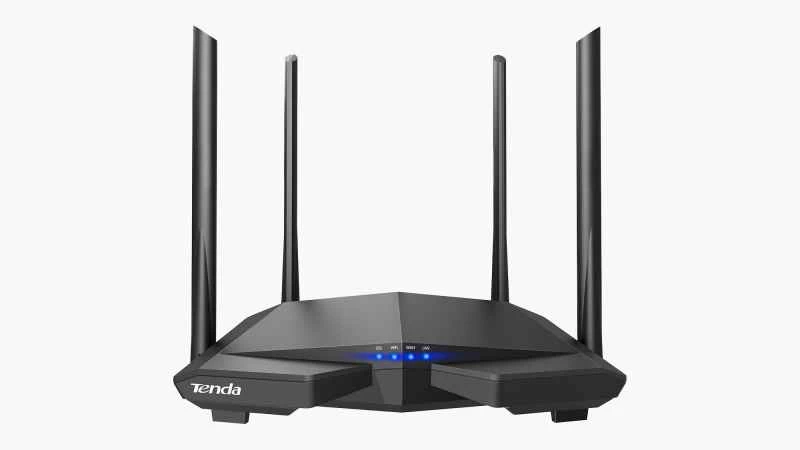
如果您的路由器不提供訪客網路功能(或即使有提供),還有另一種選擇。您可以將另一個路由器連接到現有路由器的乙太網路連接埠之一,並使用它來設定一個獨立運作的輔助 Wi-Fi 網路。
如果您家裡剛好有閒置的舊路由器,這當然很理想;當然,您也可以考慮添置一台新路由器——由於只是供客人使用,所以無需選擇特別昂貴或功能強大的型號。例如,騰達 AC1200 智慧型 Wi-Fi 路由器(31 美元)或 TP-Link AC1200 Archer A54 Wi-Fi 路由器(35 美元)就能滿足需求,而且價格實惠。
路由器通電後,將一條乙太網路線從第二個路由器的網際網路連接埠(通常標記為 WAN 或 Internet)連接到第一個路由器的空閒有線連接埠(通常標記為 LAN)。第一個路由器會在需要時自動為第二個裝置提供網路連線。
然後,您可以按照設定主路由器的步驟設定第二個路由器。現在通常透過手機應用程式完成此操作;您可能會在路由器上或隨附的說明書中找到該應用程式的二維碼。
在設定過程中,您需要為建立的訪客 Wi-Fi 網路指定名稱和密碼—之後您可以將這些資訊提供給家人和朋友。由於這些訪客無法連接到您的主 Wi-Fi 網路(主網路仍將正常運作),因此他們的使用權限會受到一些限制。