
希望你的安卓手機或平板電腦永遠不會丟失、被盜、在事故中損壞或被海浪捲走——但如果最糟糕的情況真的發生了,你會慶幸自己花時間備份了設備上的所有內容。
我們的數位設備儲存著大量重要數據,從照片到短信,丟失這些數據絕對是件令人頭痛的事。有些應用,例如 Gmail,會自動將所有內容備份到雲端。但對於其他應用程式和文件,您需要在災難發生之前採取一些主動措施。
好消息是,現在您可以輕鬆備份安卓設備,而無需花費太多時間。以下說明以 Pixel 和 Galaxy 手機為例,但其他安卓手機和平板電腦的操作步驟類似。
照片和影片
照片和影片是很好的起點,而 Google Photos 無疑是最佳選擇:啟動應用,然後點擊您的個人資料圖片(右上角),再依次點擊「照片設定」>「備份」 。確保「備份」開關已開啟,且手機上所有儲存照片和影片的位置都已新增至「備份裝置資料夾」清單。
點擊「備份品質」即可選擇 Google 相簿是否將照片和影片的完整解析度副本儲存在雲端。選擇略微壓縮的副本的好處是,您可以節省雲端儲存費用:Gmail、Google 雲端硬碟和 Google 相簿共提供 15GB 的免費空間,超出部分,Google One 套餐起價為每月 2 美元,提供 100GB 的空間。
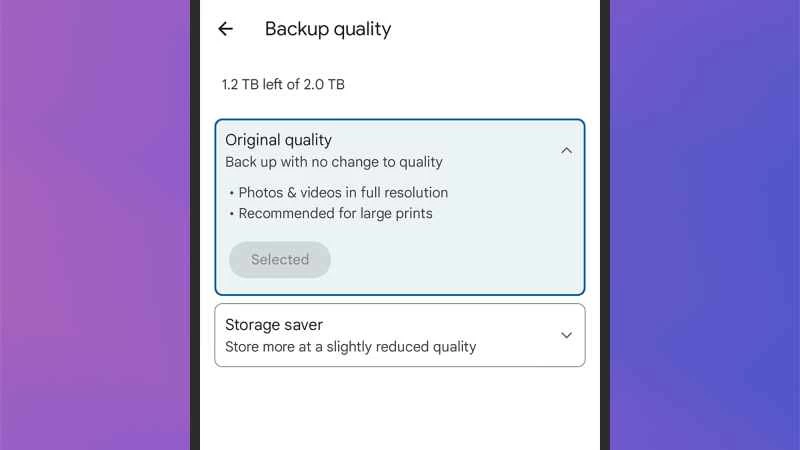
如果您有很多照片和影片需要備份,那麼將所有內容儲存在 Google Photos 中的便利性或許值得您支付月費。這樣,您就可以從任何裝置存取您的文件,甚至可以從 iPhone、iPad、Windows 電腦和 Mac 添加照片和影片。當然,如果您不想為雲端儲存付費,您仍然有其他選擇。
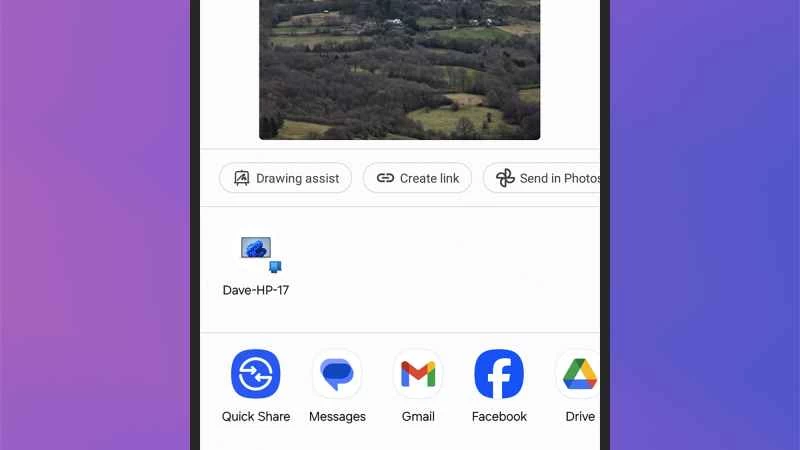
對於 Windows 系統,最簡單的方法是使用作業系統自備的「手機連線」工具。從「開始」功能表啟動該工具,按照說明連接您的 Android 設備,然後您可以透過多種方式在兩台設備之間傳輸文件:例如,在手機上的 Google Photos 中選擇一些圖片,點擊“共享”,您的 Windows 電腦就會出現在共享選項中。
如果你用的是Mac,沒有內建的檔案分享功能——我們目前找到的最簡單好用的第三方應用程式是MacDroid,不過它有時不太穩定。這款應用程式可以免費使用,前提是你只在Android和macOS之間傳輸文件;如果你還需要反向傳輸文件,可以每年支付20美元購買專業版。
除了 Google Photos 之外,還有許多其他雲端同步選項可以將您 Android 裝置上的照片和影片備份到雲端和電腦。 Dropbox 是其中一款非常優秀的工具——不過和 Google Photos 一樣,它的免費儲存空間並不多(2TB 的儲存空間起價為每月 10 美元)。
訊息和 Android 設定
如果您使用 Google Messages 收發短信,可以將這些對話備份到 Google 雲端硬碟:在 Android 手機上,前往“設定”,然後選擇“系統”>“備份” (Pixel 手機),或“帳戶和備份”>“備份資料” (Galaxy 手機,位於“Google 雲端硬碟”下方)。 Galaxy 手機在同一螢幕上也提供「三星雲端」選項。
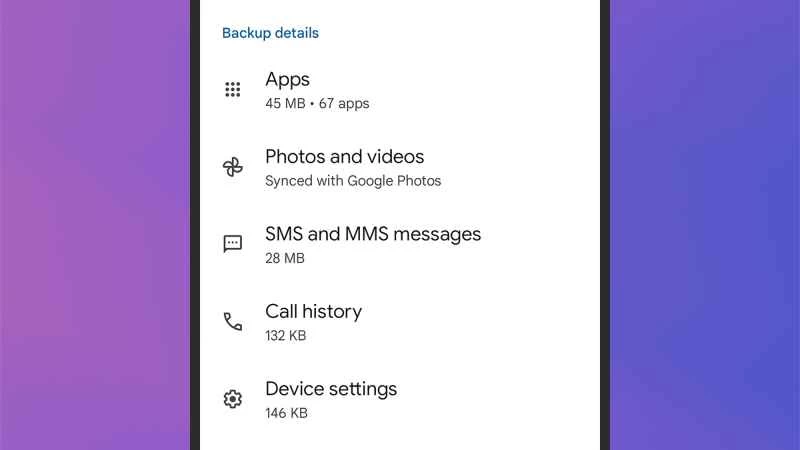
此備份不僅包含您的短信,還包括您已安裝的應用程式詳情、通話記錄以及裝置設定(即您的 Android 系統配置)。與 Google Photos 一樣,此備份會佔用您的 Google 雲端儲存空間,因此您可能需要在某個階段額外付費。
對於其他即時通訊應用,你需要查看應用程式本身提供的備份選項。有些應用,例如 Facebook Messenger,所有資料都會保存在雲端——你只需在新手機上登入這些帳號,所有聊天記錄就會快速同步。
對於其他應用,請找到相應的備份選項:例如,在 WhatsApp 中,點擊「聊天」標籤頁右上角的三個點,然後選擇「設定」>「聊天」>「聊天備份」 。您可以設定備份內容和備份時間,同樣,Google 雲端硬碟是用於儲存對話副本的雲端儲存解決方案。
其他文件和數據
手機上僅儲存於此的文件,主要包括照片、影片和簡訊。但是,手機裡可能還散落著其他一些文件,如果您無法存取手機,您肯定不想丟失這些文件:例如,您可以打開安卓系統的「文件」應用程式來查看已下載和保存的文件。
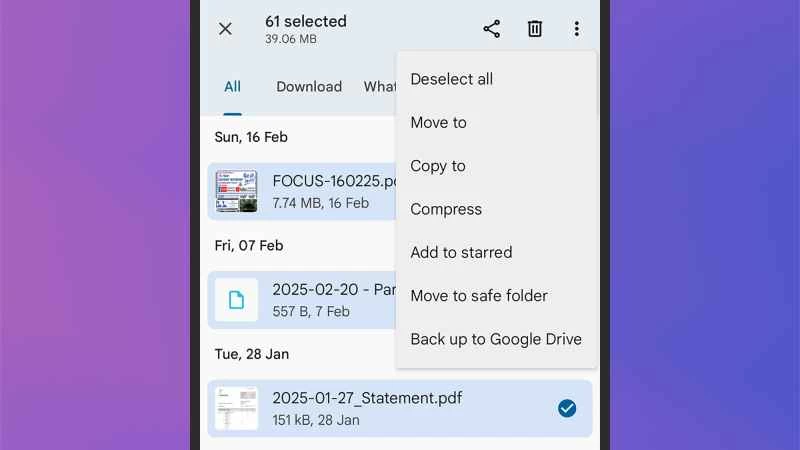
備份這些文件的一種方法很簡單:只需在「文件」應用程式中選中它們,點擊右上角的三個點,然後選擇「備份到 Google 雲端硬碟」 。您也可以使用上面提到的 Windows 和 macOS 檔案傳輸方法將檔案傳輸過去。不過,「檔案」應用程式本身並沒有內建自動備份功能。
為了確保備份盡可能全面,您應該逐一檢查您的安卓應用,並查看它們的資料儲存位置。很多時候,所有內容都會自動同步到雲端——例如,您的 Spotify 播放清單和 Netflix 電影就是這種情況。
請務必檢查您常用的行動瀏覽器,確保所有內容都已從應用程式同步到雲端以及您安裝了該瀏覽器的其他裝置(例如密碼、瀏覽記錄和書籤)。以 Google Chrome 為例,您可以點擊右上角的三個點,然後點擊「設定」 ,再點擊頂部的「Google 帳戶」來找到這些設定。