
提升Mac使用效率最簡單的方法之一就是:先學習基本的鍵盤快速鍵,然後再學習進階快捷鍵。快速按下幾個按鍵幾乎總是比將滑鼠移到工具或功能表列並點擊正確的選項更快。久而久之,這會成為你的第二天性——如果你經常做某件事,就去學習它的快捷鍵。這是「熟練使用電腦」的重要組成部分。
在 Mac 上學習鍵盤快捷鍵非常簡單,這要歸功於螢幕頂部的選單列。您可以在這裡瀏覽所有內容,並在右側看到相應的鍵盤快捷鍵。但問題是:有時您會在選單列中找到一些沒有對應快捷鍵的選項。那麼,如何快速完成這些操作呢?
你可能認為需要第三方應用程式才能添加鍵盤快捷鍵,但事實並非如此。 macOS 本身就提供了新增快捷鍵的方法。不過,這個選項藏在設定裡比較深,所以我將一步步引導你完成操作。
新增鍵盤快速鍵
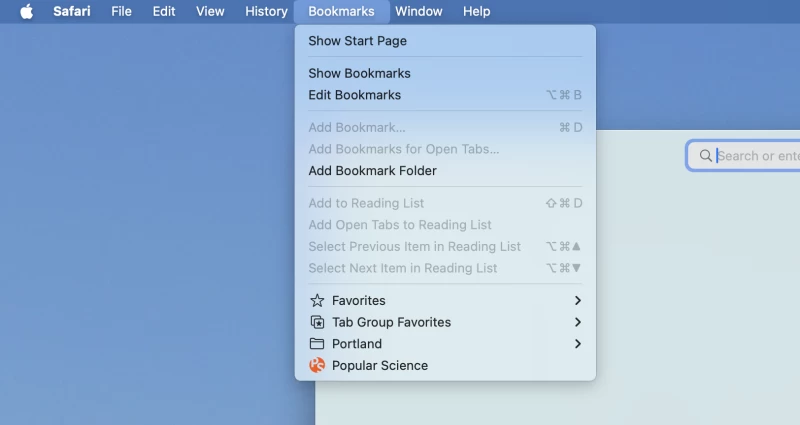
首先,記下選單列中你希望設定快捷鍵的選項。可以是任何選項,只要它在瀏覽功能表列時出現即可。例如:我收藏了《大眾科學》的首頁-我可以為它設定一個快速鍵。
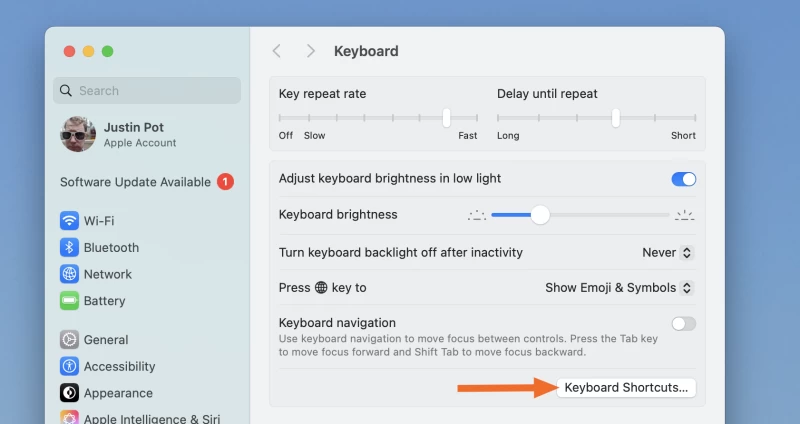
若要進行此操作,請開啟「系統設定」應用,然後點選左側面板底部的「鍵盤」 。接下來,點選「鍵盤快速鍵」按鈕。
在這裡,您可以自訂各種現有的 macOS 鍵盤快捷鍵,甚至可以建立新的快捷鍵。就我們的目的而言,我們需要為選單列項目新增鍵盤快捷鍵,因此需要用到名為「應用程式快捷鍵」的這個功能(雖然它的名字不太好聽)。
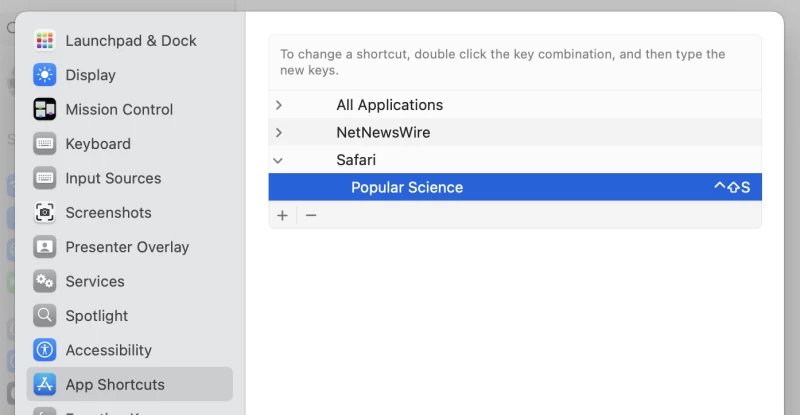
在這裡,我們可以建立快捷方式。它可以是所有應用程式的快捷方式,也可以是特定應用程式的捷徑。我這裡決定將快捷方式專門用於我使用的瀏覽器 Safari。選單標題需要填寫你想用快速鍵啟動的選單項目的確切名稱-在我的例子中是「大眾科學」。
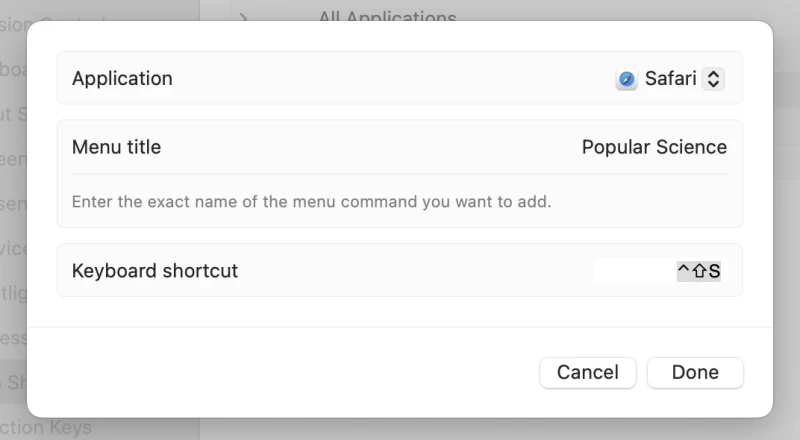
確認一切無誤後,點選「完成」按鈕。更改應該會立即生效——您可以返回創建快捷鍵的應用程序,查看功能表列中是否顯示了該快捷鍵。
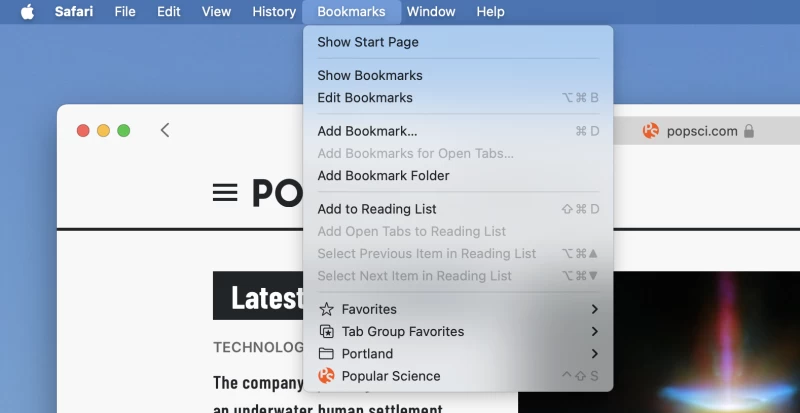
現在你應該可以透過快捷鍵快速觸發你選擇的命令了。這些年來我經常這樣做,以至於我忘記了這些我添加的快捷鍵並不是預設搜尋功能的一部分。