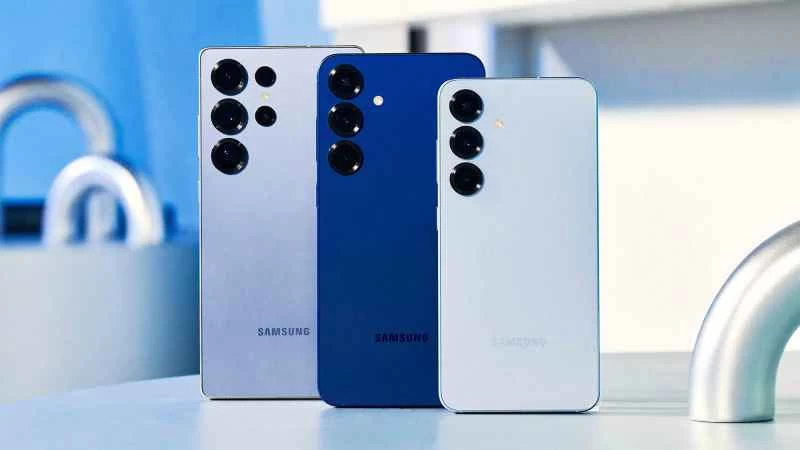
三星發表了2025年的旗艦Galaxy S25系列手機,亮點頗多:驚人的螢幕、強大的相機、豐富的軟體功能以及強勁的性能。然而,與大多數新款智慧型手機一樣,許多最重要、最實用的升級並未列在規格表中。如果您入手了Galaxy S25、Galaxy S25 Plus或Galaxy S25 Ultra,可能會錯過一些最實用的新功能。以下是一些技巧和竅門,可幫助您充分利用新設備。
1. 開啟 Galaxy AI
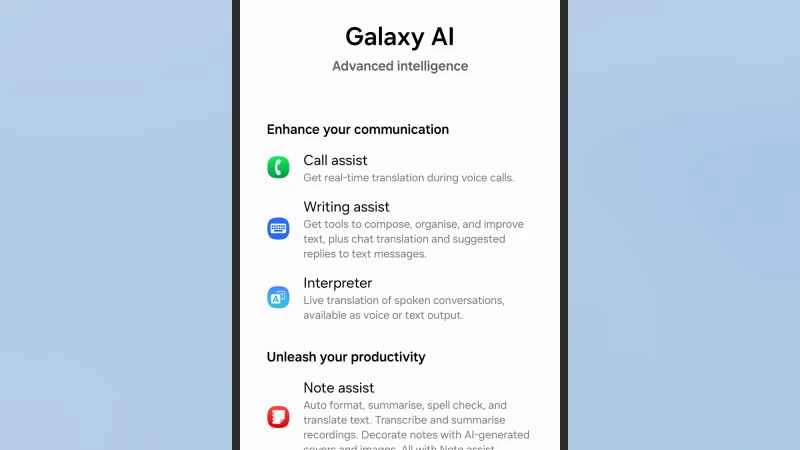
人工智慧在新一代智慧型手機中無所不在,Galaxy S25 系列設備正是為此而生。它們可以生成藝術作品、改寫文字等等。在使用之前,您需要啟用所有這些功能,並同時註冊一個三星帳戶(如果您還沒有帳戶),註冊是免費的。
開啟“設定”,然後點擊“Galaxy AI”和“繼續” ,註冊一個三星帳戶(或登入現有帳戶)。之後,您就可以完全存取 Galaxy AI 應用,包括「翻譯器」 (用於即時翻譯)和「瀏覽助理」 (用於網頁摘要)。
2. 配置邊緣面板
三星手機配備了側邊欄快捷面板,您可以透過向螢幕右側的細條滑動來隨時存取。此功能可讓您建立常用應用程式和工具的永久快捷方式,從而顯著提升您的導航效率。若要變更可用捷徑或調整側邊欄位置,請在「設定」中依序點選「顯示」和「側邊欄」 。
3. 調整進階相機設定
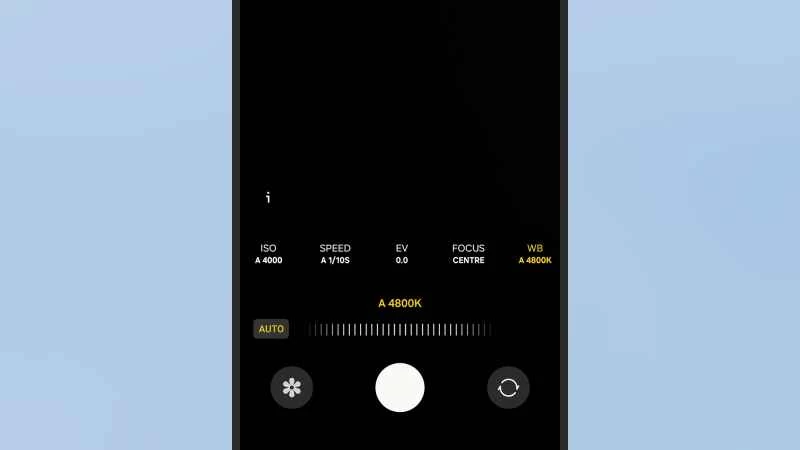
Galaxy S25 相機應用程式的功能比您最初可能意識到的要強大得多,並且有很多額外的設定可供調整:點擊快速設定按鈕(四個點,就在相機切換按鈕的上方)即可存取一些最有用的選項。
透過這裡的按鈕,您可以調整曝光、色彩平衡、影像品質和寬高比。如需更多選項,例如 ISO 感光度和白平衡,請在快門按鈕下方滑動切換相機模式,然後點擊「更多」和「專業」 。
4. 選擇你的助手
預設情況下,Galaxy S25 手機使用 Google Gemini 作為長按電源鍵時彈出的數位 AI 助理。若要將其變更為三星自家的 Bixby,請開啟“設定”,然後選擇“進階功能”>“側邊按鈕”>“長按”進行切換。
5. 自訂鎖定螢幕
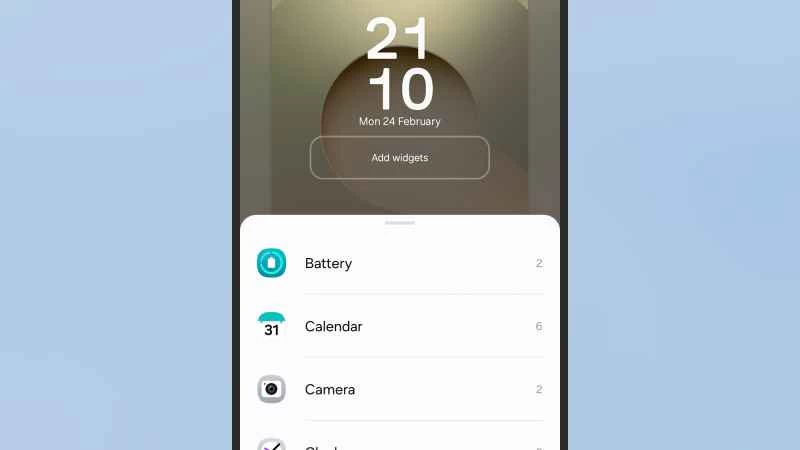
你經常會盯著鎖定螢幕介面看,所以一定要把它設定成你喜歡的樣子。例如,在“設定”裡,點擊“鎖定螢幕和息屏顯示”,就可以更改時鐘位置,還可以設定手機鎖定螢幕時息螢幕顯示 (AOD) 的工作方式。
更多設定選項位於「設定」中的「桌布和樣式」部分。您不僅可以在這裡自訂鎖定畫面壁紙,還可以隨時點擊可編輯區域,更改鎖定螢幕介面上可用的視窗小工具和捷徑。
6. 利用人工智慧轉換你的繪畫作品
即使你的繪畫技巧欠佳,Galaxy AI 也能創作出精美的圖片。從螢幕側邊打開“側邊欄面板”,然後點擊“繪圖輔助” :用手指或 S Pen 在螢幕上繪製圖像,然後點擊“生成” ,AI 即可將其栩栩如生地呈現出來。雖然效果可能略有差異,但你可以反覆嘗試,直到獲得滿意的作品。
7. 創建環境壁紙
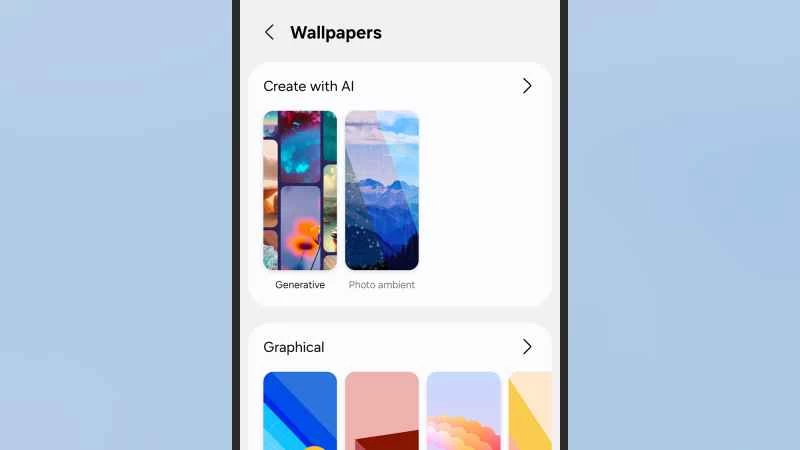
Galaxy S25 可為您選擇的桌布圖片添加環境光效果,這些效果會反映您當地的天氣和日光條件。在「設定」中,依序點選「桌布和樣式」>「更換桌布」>「照片環境光」 ,然後從手機照片庫中選擇一張圖片。
此功能最適合拍攝展現廣闊風景的戶外照片。選擇照片後,您可以預覽隨著環境變化可能出現的效果(例如雨雪)。滿意後,點擊「完成」確認您選擇的新桌布。
8. 建立一個安全資料夾
你無法完全保證其他人永遠無法存取你的手機,但你可以將最敏感的應用程式和檔案鎖定在另一個鎖定畫面之後。這就像是增加了一層安全保障。在「設定」中,開啟「安全性和隱私權」選單,然後點選「更多安全設定」>「安全資料夾」 。
9. 取得人工智慧驅動的每日簡報
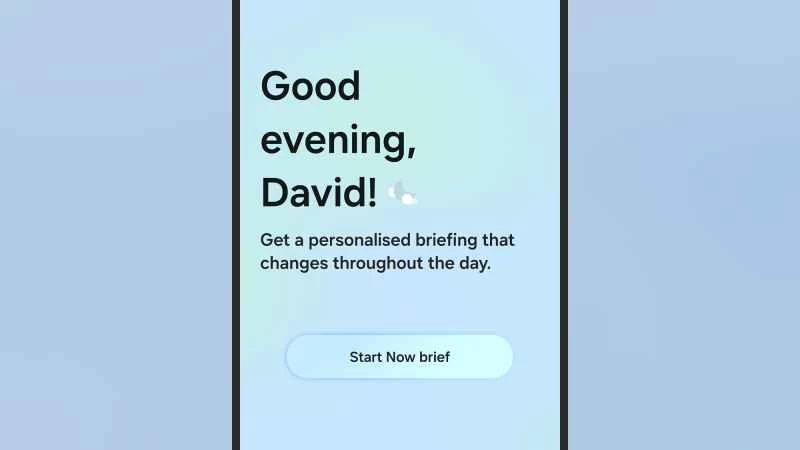
Galaxy S25 系列手機 One UI 7 系統中最出色的 AI 相關功能之一是「每日簡報」:它會提供每日重要資訊的匯總,包括天氣和日曆更新。開啟“設定”,然後選擇“Galaxy AI”和“每日簡報”即可配置該工具。
設定完成後,您可以透過幾種不同的方式啟動 Now Brief。預設情況下,主畫面上會有一個 Now Brief 小工具,但您也可以從側邊欄面板(如果已啟用)以及 Now Brief 產生的通知中存取它。
10. 調整通知樣式
你每天肯定會收到大量的通知,而 Galaxy S25 可以讓你控制這些通知的干擾程度。開啟“設定”,點選“通知” ,即可選擇通知彈出樣式,從而調整通知的大小。
11. 設定自動化程序
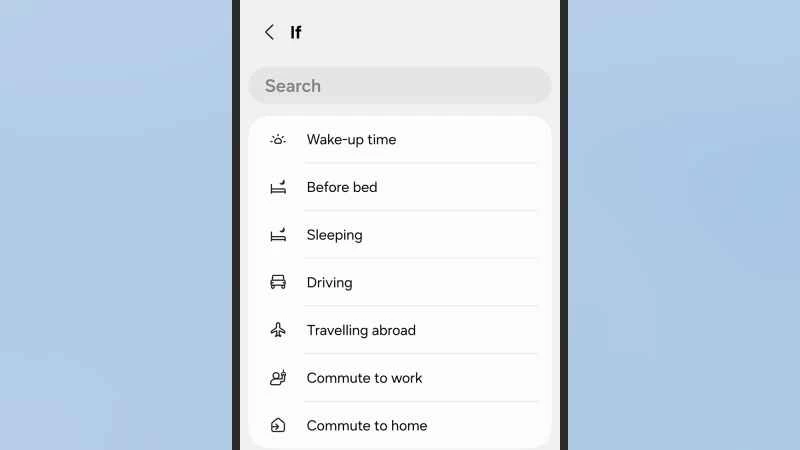
三星 One UI 7 基於 Android 15 的一大亮點是其「日常任務」功能,您可以在「設定」中選擇「模式和日常任務」找到它。切換到「日常任務」標籤,即可開始使用這些自動化操作組,盡情發揮創意。
點選右上角的「+」 (加號)按鈕,然後選擇一個觸發器和一個相關操作。例如,您可以設定每次到辦公室時啟用“勿擾模式”,或每晚睡前調暗螢幕。還有許多不同的選項可供嘗試。