我們把生活中的許多事情都分享到了Instagram上——特別的時刻、特別的人,或許還有一兩個有趣的模製圖。但在頻繁發布照片和影片的同時,我們很少有時間去思考這些照片和影片的命運。如果決定離開Instagram怎麼辦?如果你想在其他應用程式上重溫這些回憶呢?
Instagram 在保存照片和影片方面做得相當不錯——即使是那些設定在 24 小時後自動消失的快拍內容也能保存下來。無論你是想把所有照片都留作紀念,還是想重溫某個特定的回憶,你都有相應的選項。
將新的 Instagram 貼文儲存到手機
確保你在 Instagram 上發布的所有內容都能永久保存的最簡單方法是將帖子保存到手機的圖庫中——這樣你就可以保存它們,並使用 Google Photos、Apple Photos 或你使用的任何照片存儲服務將它們備份到雲端。
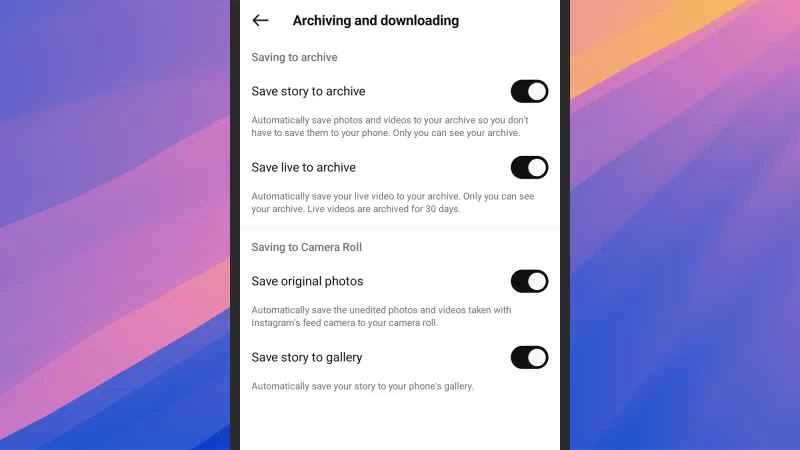
Instagram 應用程式內有相關設定可以控制此功能。點擊你的個人頭像(右下角),然後點擊選單按鈕(右上角):選擇「存檔和下載」 ,然後打開所有四個開關。這樣,貼文和快拍都會儲存到你手機的相簿中,同時快拍和直播也會永久儲存到 Instagram 的檔案中。
對於快拍和短視頻,您也可以手動保存到手機。快拍的話,點選右上角的三個點,然後點選「儲存」 。短影片的話,在發布前,您可以滑動螢幕底部的圖示找到下載選項(向下箭頭):點擊即可儲存您的短影片。
以上內容應該涵蓋了將 Instagram 內容保存到手機的所有方法,之後您可以將它們移動到任何位置。如果您尚未啟用這些功能,或者忘記保存某些內容,仍然有方法可以從 Instagram 中匯出圖片和影片。
儲存現有 Instagram 帖子
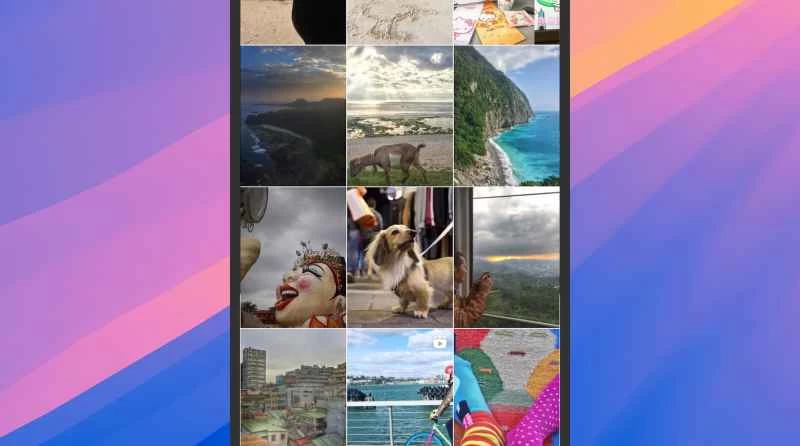
在網頁版 Instagram 上,點擊「個人主頁」即可查看你發佈到個人主頁的所有內容:繼續向下滾動即可找到較早的帖子,點擊任意帖子即可查看大圖。點擊頂部的“查看存檔” ,即可查看過去的快拍,即使它們已對你的好友隱藏(前提是你已啟用我們上面提到的“保存到存檔”選項)。
若要儲存網頁上的圖片,請點擊圖片,然後在瀏覽器網址列的 URL 後面加上「/media?size=l」。這樣就能看到圖片的完整尺寸版本,您可以右鍵點擊圖片將其儲存到電腦。如果需要大量下載,Esuit Photos Downloader for Instagram 是一款適用於 Chrome 和 Edge 瀏覽器的可靠擴充功能。但是,目前還沒有可靠的方法可以從網頁下載 Instagram 快拍。
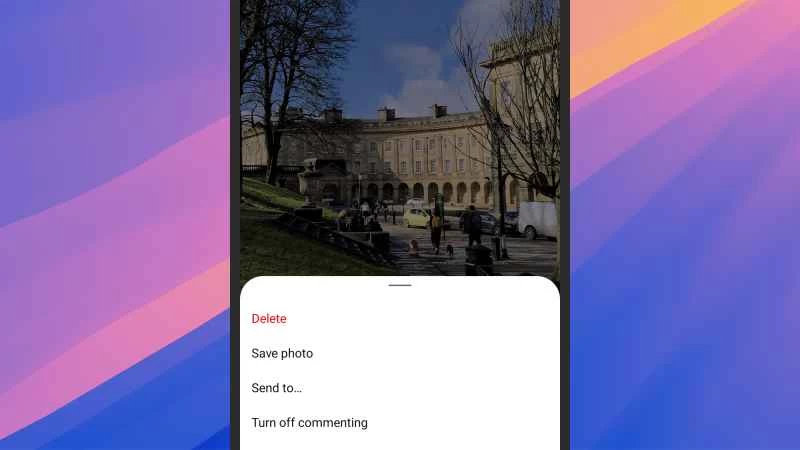
在行動裝置上情況則相反:除了截圖再裁剪之外,沒有其他簡單的方法可以從個人主頁保存舊帖子,但您可以保存快拍。在個人主頁上,點擊右上角的選單按鈕,然後選擇「歸檔」 :點擊快拍查看,然後點擊右下角的三個點,選擇「儲存照片」 。不過,這需要您啟用快拍歸檔功能(請參閱上文)。
您也可以在行動裝置上儲存視訊短片,只需在個人資料頁面的「視訊短片」標籤(電影場記板圖示)中點擊即可:點擊影片短片打開,然後點擊分享按鈕(紙飛機圖示),向右滑動並選擇「下載」 。這些故事和視訊短片的下載功能與您創建並下載這些內容的功能是相互獨立的。
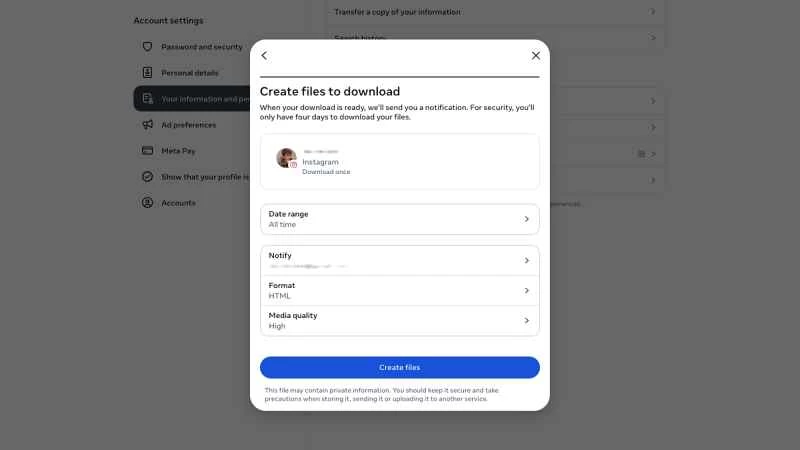
還有另一種方法:匯出 Instagram 帳戶中的所有資料。在行動應用程式中,點擊個人資料圖示(右下角),然後點擊選單按鈕(右上角),依序選擇「帳戶中心」>「你的資訊和權限」>「下載你的資訊」>「下載或傳輸資訊」 ,然後選擇你的帳戶。請務必將日期範圍設為「所有時間」 ,並將媒體品質設為「高」 。在網頁版中,你也可以透過「更多」>「設定」找到相同的選項。
Instagram 收集完您的所有資料後,會向您的註冊郵箱發送下載鏈接,您可以透過該鏈接訪問您的所有 Instagram 照片、影片(以及其他資料)。之後,您可以將這些文件保存並備份到您喜歡的任何位置。