蘋果用戶長期以來一直希望能夠將電影、應用程式等數位內容在兩個帳戶之間轉移,現在這一願望終於實現了。無論您是同時使用兩個帳戶、從舊帳戶遷移到新帳戶,還是出於其他原因,現在都可以在帳戶之間轉移您的數位內容了。
需要注意一些重要事項:例如,iCloud 資料不包含在內,因此您需要單獨處理這些資料。此外,將所有內容移轉到主帳戶後,您將放棄輔助帳戶中的所有個人化推薦。如果您需要執行此操作,請按以下步驟操作。
開始之前
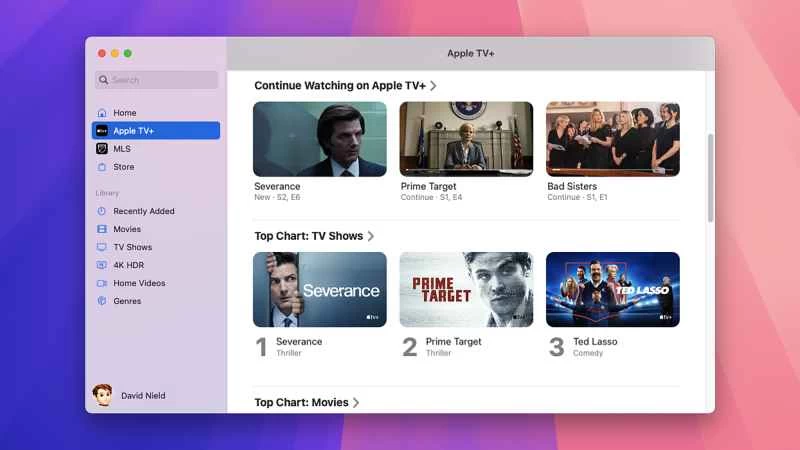
此過程主要將已購買的應用程式、音樂、書籍、電視節目和電影從一個 Apple 帳戶(輔助帳戶)轉移到另一個 Apple 帳戶(主帳戶)。您需要知道兩個帳戶的電子郵件地址或電話號碼以及密碼,並且這些帳戶不應與任何人共用(例如,不應與「家人共用」共用)。
兩個帳戶都需要啟用雙重認證,並且購物時兩個帳戶的地區和國家必須相同。請確保您的裝置運行的是最新版本的 iOS 或 iPadOS——您需要一台 iPhone 或 iPad 才能完成此過程。
除了從輔助帳戶轉移到主帳戶的購買記錄外,訂閱和付款方式也會隨之轉移。如果您已設定 Apple Music 和 Apple Podcasts,這些資訊也會轉移並取代主帳戶中的相應資料—因此,如果這種情況適用於您,請確保主帳戶的資料庫允許被覆蓋。
副帳戶會保留,但您將無法再使用該帳戶進行任何消費——所有消費都會轉移到主帳戶。如果您副帳戶中還有餘額(例如禮品卡餘額),請在開始遷移流程之前將其全部使用完畢。
最後,在開始遷移之前,請確保您已準備好兩個帳戶的付款資訊(例如金融卡):在遷移過程中,您將被要求驗證付款訊息,之後您就可以從主帳戶進行所有購買。
購買記錄遷移
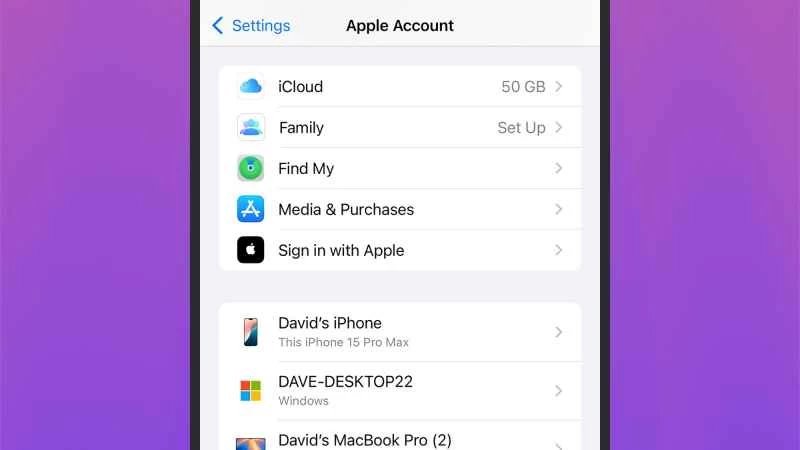
開始之前需要了解的資訊確實不少,但實際遷移過程相對簡單。在您的 iPhone 或 iPad 上,打開「設定」螢幕,輕按您的姓名,然後輕按「媒體與購買項目」 :這應該是輔助帳戶,並且與裝置的主帳戶不同。
如果不是,請先退出登錄,然後在此處登入您的備用 Apple 帳戶。之後,您可以輕按“查看帳戶”,向下捲動,然後選擇“遷移購買項目”。在開始遷移之前,您將有機會查看兩個帳戶的所有資訊以及您要遷移的所有內容。
蘋果公司並未預估整個過程需要多長時間,但完成後您會在此畫面上看到確認訊息。同時,兩個帳戶的郵箱也會收到郵件,告知您流程已完成。
此時,您可以在「設定」的「媒體與購買」部分登入主帳戶。這實際上更像是兩個帳戶的合併,而不是帳戶轉移,請注意這一點:此功能主要針對那些擁有多個舊帳戶並希望將其合併為一個帳戶的用戶。
您可以撤銷遷移操作,但並非所有內容都會恢復(付款資訊將會遺失,因此您需要重新設定)。若要撤銷遷移,請在裝置上開啟“設定”,點擊您的姓名,然後點擊“媒體與購買” :選擇“檢視帳戶” ,然後點擊“撤銷遷移”即可開始撤銷操作。如果您撤銷了遷移,一年內您將無法使用相同帳戶再次進行遷移。