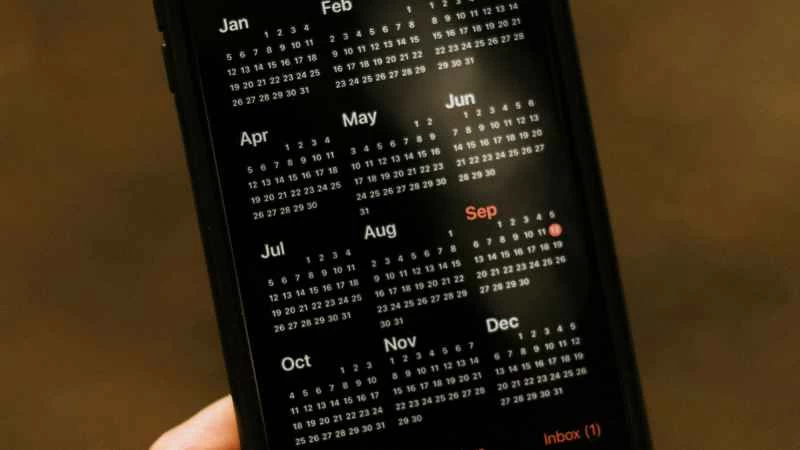
人們很容易忽略蘋果日曆應用的功能。這款適用於 iPhone、iPad、Apple Watch 和 Mac 的老牌軟體,以其簡潔樸素的方式出色地完成了各項任務。然而,深入了解蘋果日曆後,你會發現它擁有比你想像中更多的功能和選項。
從記錄假日和生日,到管理提醒事項和出發時間,有很多方法可以讓 Apple 日曆更加實用。以下是我們推薦的一些你可能還沒用過的功能。
管理提醒
蘋果日曆最近新增了管理提醒的功能,讓您無需頻繁地在兩個不同的應用程式之間切換。若要建立提醒,請點選或輕按頂部的「+」 (加號)按鈕,然後選擇「提醒事項」(行動裝置)或「新提醒事項」(macOS)。
確定何時離開
建立或編輯活動時,您會看到一個用於輸入地點的欄位:填寫此欄位的一個好處是,當出發時間臨近時,您會收到通知,以便準時到達目的地。您也可以在「行程時間」欄位中手動輸入固定的行程時間。
查看假日日曆
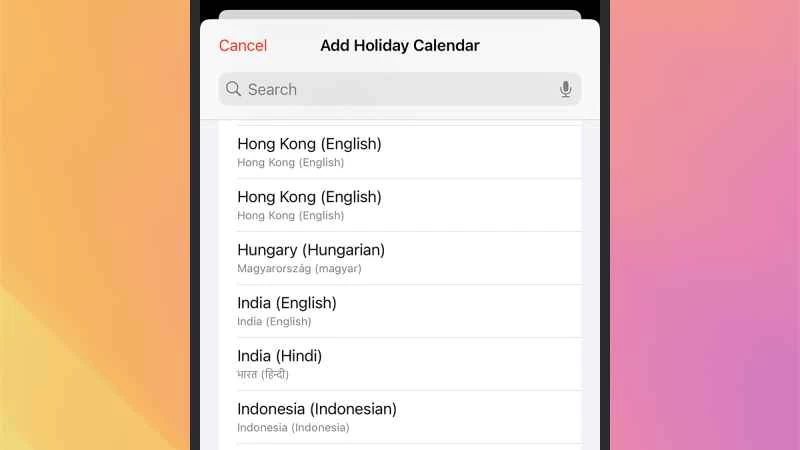
與其自己費力記住假日(如總統日或夏令時轉換),不如導入日曆——如果您在世界各地有家人或同事,甚至可以導入不同國家的假日日曆。
如果您在 iOS 或 iPadOS 上使用 Apple 日曆,請輕按「日曆」>「新增日曆」>「新增假日日曆」 。在 macOS 上,請點選「檔案」>「新建假日日曆」以尋找清單。這些日曆可以像您設定的其他日曆一樣顯示或隱藏。
更改一週的起始日期
有些人喜歡日曆的每週從星期一開始,而有些人則喜歡從星期日開始。您可以在 Apple 日曆中設定您的偏好,方法是:在 iOS 和 iPadOS 系統中,依序點擊「設定」>「套用」>「日曆」>「每週起始日」;在 macOS 系統中,依序點擊「日曆」>「設定」>「一般」>「每週起始日」。
複製和重複事件
您無需浪費時間創建與現有事件非常相似的新事件:在 iOS 或 iPadOS 中長按事件,或在 macOS 中右鍵單擊事件,即可獲得複製或重複事件的選項。複製的事件可根據需要進行編輯。
將生日加入聯絡人
再也不會錯過親朋好友的生日:在 Apple 通訊錄應用程式中填寫聯絡人的生日訊息,這些生日就會出現在 Apple 日曆中,並附帶年齡資訊。輕點生日事件即可跳到通訊錄中對應的條目。
使用 Siri 建立事件
在 Apple 日曆中建立新事件時,別忘了使用 Siri:它通常比手動輸入要快得多。只要告訴 Siri 你想在行動裝置或電腦上建立新的日曆事件,它就會提示你輸入詳細資訊。
導入其他行事曆
Apple 日曆還可以存取您在其他應用程式(例如 Google 日曆)中建立的日曆。在 iOS 和 iPadOS 上,請依序點擊「設定」>「套用」>「日曆」>「日曆帳戶」>「新增帳戶」 ;如果您使用的是 macOS,則依序點選「日曆」>「帳戶」>「新增帳戶」 。
與他人分享行事曆
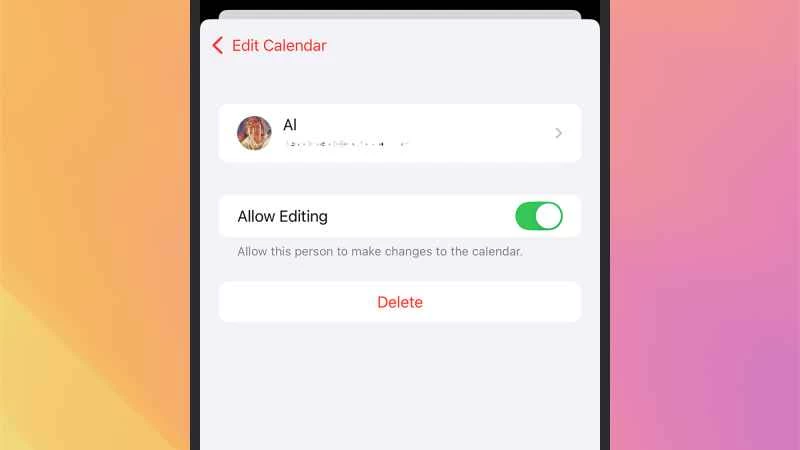
共享行事曆是與家人或工作團隊成員保持資訊同步的絕佳方式。每個人都可以在所有 Apple 裝置上存取相同的日程安排數據,而且您可以對任何關聯到 iCloud 帳戶的日曆執行此操作。
在 iOS 和 iPadOS 上,點擊「日曆」 ,然後點擊日曆旁的資訊(「i」)按鈕,再點擊「新增聯絡人」 。在 macOS 上,選取「檢視」>「日曆清單」 ,然後點選任何日曆右側的頭像圖示。您可以為每位新增的聯絡人授予或拒絕其日曆編輯權限。
強制指定時區
預設情況下,iOS 和 iPadOS 上的 Apple 日曆會隨著您在不同時區之間切換而自動調整活動的時間和日期。如果您希望它們保持固定,可以透過「設定」>「套用」>「行事曆」>「時區覆蓋」強制使用特定時區。
為活動添加備註
每個事件都帶有一個可選的備註欄位。您可以利用此欄位的多種用途,例如為事件新增不同類別的標籤(例如「學校」或「專案」),然後在 Apple 日曆搜尋中使用這些標籤,即可找到所有符合的事件。