如果說數位生活中哪個領域最需要人工智慧的幫助,那一定是處理電子郵件:對於我們大多數整天坐在辦公桌前的人來說,篩選如潮水般湧來的郵件,並朝著「收件匣清零」的目標邁進,簡直是一項艱鉅的任務。鑑於電子郵件管理既耗時又重複,這項工作似乎非常適合人工智慧來完成。
蘋果顯然也考慮到了這一點,因為蘋果智慧功能已經應用於 iOS、iPadOS 和 macOS 上的 Apple Mail 應用程式。內建的人工智慧現在可以幫你整理郵件、總結收到的郵件,並在你不知如何撰寫郵件時提供協助。
以下是 iPhone、iPad 和 Mac 上可用的功能——您只需確保已啟用 Apple Intelligence,您可以在「設定」(iOS 和 iPadOS)或「系統設定」(macOS)中的「Apple Intelligence 與 Siri」下找到它。
優先查看重要郵件

透過 Apple Intelligence,Apple Mail 借鑒了 Gmail 的一項技巧:現在可以根據郵件的時效性對其進行排序。蘋果給了兩個例子:當天收到的晚餐邀約和你需要用來登機的登機證。然而,蘋果並未詳細說明這些排序演算法是如何調整的。
在 iOS 或 iPadOS 上開啟「郵件」應用程式,您應該會看到一個「主要」標籤頁,其中顯示您最緊急的郵件以及與您互動最多的聯絡人的信息。右側的圖示可讓您查看其他郵件類型: “交易” 、 “更新” 、 “促銷”和“所有郵件” 。如果郵件分類錯誤,請開啟郵件,點選右上角的三個點,然後選擇「重新分類寄件者」 。
macOS 版 Apple Mail 目前還不支援所有這些分類。開啟桌面版用戶端,選擇收件匣,然後開啟「檢視」功能表:你會看到「顯示優先順序」選項,啟用或停用此選項,即可將最重要的郵件置頂顯示。
總結您的電子郵件
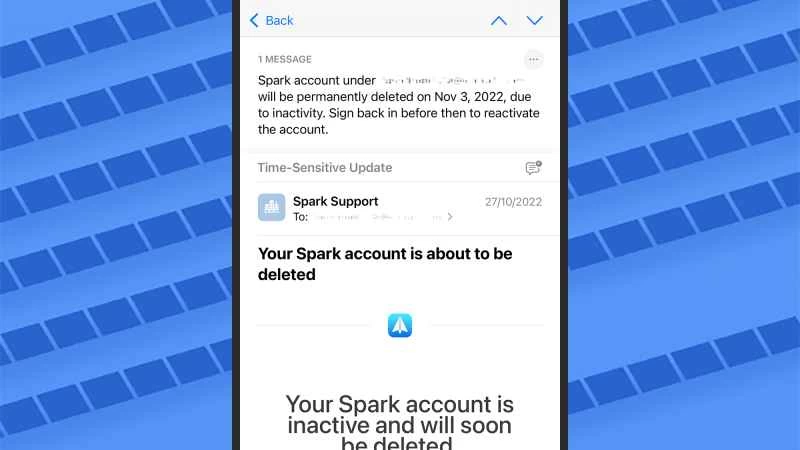
即使您已經整理好了所有郵件,實際閱讀它們也可能需要花費大量時間。如果您需要,Apple Intelligence 可以為您摘要較長的郵件:在 iPhone 或 iPad 上開啟郵件後,向上捲動到頂部即可找到「摘要」按鈕。如果該郵件屬於某個郵件會話,您將看到整個會話的摘要;否則,摘要僅涵蓋目前郵件。
在 macOS 的郵件用戶端中,您也可以找到相同的功能。同樣,選取一封郵件後,向上捲動到頂部,然後點擊「摘要」 ——這將摘要單封郵件或整個對話線程,具體取決於您選擇的內容以及您的收件匣組織方式。
請記住,人工智慧並非完美無缺——蘋果在其 Apple Intelligence 功能中也承認這一點。雖然這些摘要功能有時效果不錯,但並不能保證它們能捕捉到郵件往來中的所有重要訊息,也無法理解郵件的語氣或上下文。因此,這項功能最適合用於較不重要的郵件,而不是來自老闆或律師的郵件。
獲取寫作協助
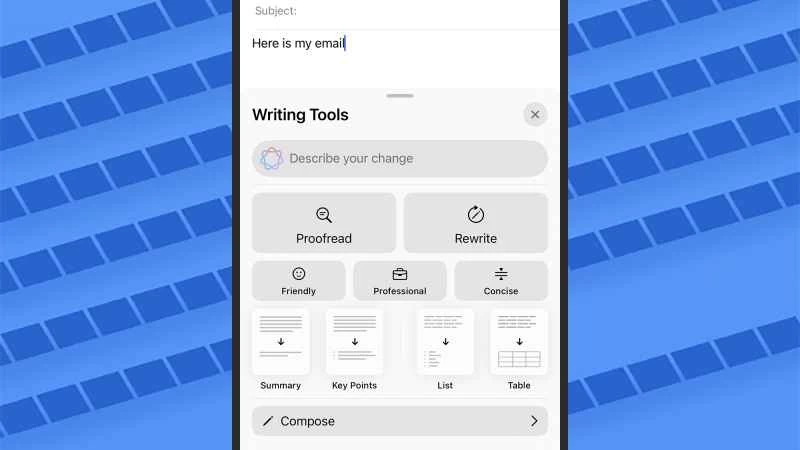
隨著 ChatGPT 和其他生成式人工智慧工具的興起,我們越來越習慣讓機器人幫我們產生文字。如果您找不到合適的字詞來表達某些內容,或者想要改變郵件的語氣,不妨在郵件中利用這項功能。您也可以擴充或縮短郵件內容。
在 iPhone 或 iPad 上,長按電子郵件,然後選擇「寫作工具」即可調出選項:您可以讓 AI校對或重寫您撰寫的內容,或者調整語氣,使其更友好或更專業。您也可以直接在輸入框中描述更改,或選擇「撰寫」讓 ChatGPT 產生一些文字。此外,您也可以選擇將現有文字進行摘要。
如果您在 macOS 上使用「郵件」應用,也會找到類似的 Apple Intelligence 選項。撰寫郵件時,點擊頂部工具列上的「寫作工具」按鈕:它看起來像一顆星形內的鋼筆。您可以使用相同的選項來檢查拼字和語法、更改文字的語氣、以不同的樣式重寫文本,或透過 ChatGPT 擴充功能產生文字(如果您尚未將其連接到 Siri,則需要先進行連接)。