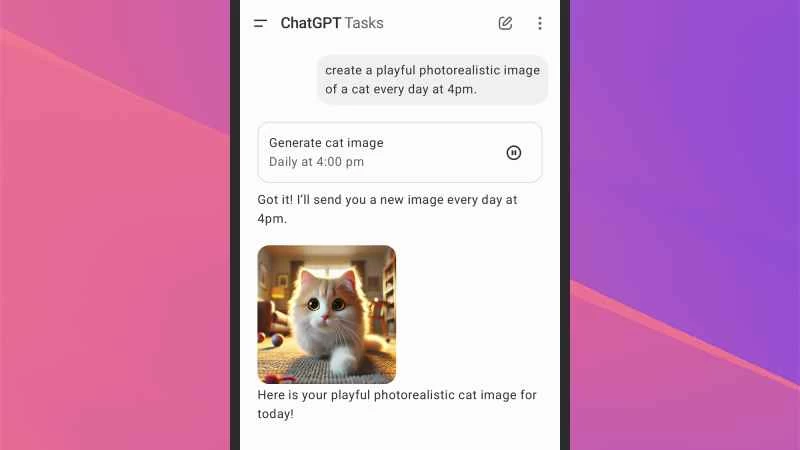
近幾個月來,我們看到 ChatGPT 添加了許多新功能,包括更新的模型、網路搜尋功能以及記住你對它說的話的功能——而 OpenAI 為 AI 機器人添加的最新軟體升級使其作為通用數位助理更加有用。
ChatGPT Tasks 目前處於測試階段,最初僅對付費用戶開放——OpenAI 表示,該功能最終將面向所有用戶——它允許用戶請求 AI 聊天機器人按照自動規劃定期執行操作,或在未來提醒您某些事項。以下是您需要了解的所有資訊。
ChatGPT Tasks 功能的工作原理
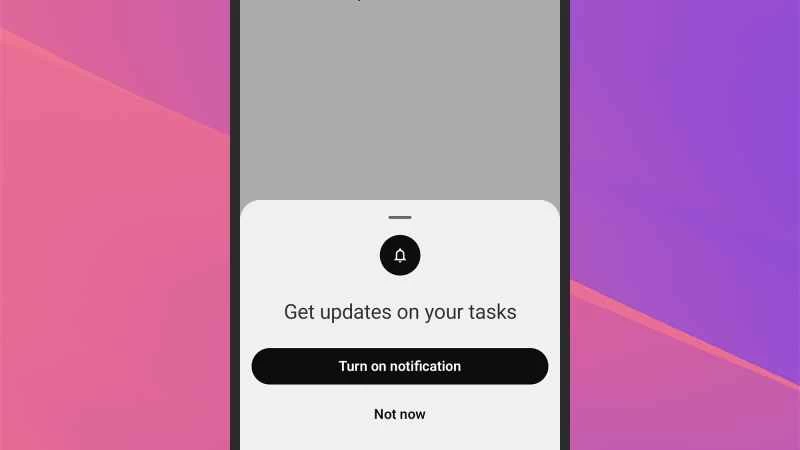
OpenAI解釋:「在這個早期測試版中,您可以建立定時任務,讓ChatGPT按計劃自動發送提示訊息並主動與您聯繫。」定時任務功能目前可在網頁版、行動應用程式和macOS桌面應用程式中使用;OpenAI表示,該功能很快也將登陸Windows桌面應用程式。
例如,您可以使用「任務」功能,設定每天下午接收人工智慧驅動的新聞簡報,或設定即將到來的生日提醒。任務會透過您的 ChatGPT 帳戶在不同裝置間同步,無論您在指定時間是否在線上或使用 ChatGPT,任務都會執行。
每當任務完成時,您都會收到來自 ChatGPT 的通知——因此您可能需要調整設備或網絡瀏覽器上的一些通知設置,以確保您不會錯過任何內容(或者如果您不想在 ChatGPT 每次執行某些操作時都收到通知,則可以靜音提醒)。
ChatGPT 不會接管您的手機或筆記型電腦來告訴您它已經做了什麼或顯示提醒——所有日程安排都在 ChatGPT 應用程式內完成,因此它們需要保持開啟狀態,或在未開啟時需要獲得發送通知的權限。
基本上,你可以在對話中安排 ChatGPT 可以執行的任何操作,無論是建立貓咪圖片還是查詢航班價格。你的任務會與常規對話一起顯示,並且可以以相同的方式共享、存檔和刪除(在桌面端,透過任務旁邊的三個點;在行動端,透過長按)。
如何使用 ChatGPT 任務
在桌面和網頁應用程式中,點選左上角的模型選擇器,選擇具有定時任務功能的 ChatGPT-4o ,即可開始聊天。如果您在行動裝置上使用 ChatGPT 應用,請點擊對話面板頂部的模型選擇器,即可找到相同的選項。首次使用 ChatGPT 中的「任務」功能時,您可能會看到一些入門建議。
ChatGPT 完全可以理解自然語言,所以你無需從選單中選擇日期和時間。只需說“每週四下午 3 點給我講個笑話”,ChatGPT Tasks 就會照辦。從基本的提醒到更具創意的提示,它都能勝任——例如,你可以設定生日提醒或一周科技新聞回顧。
建立任務後,螢幕上會顯示確認訊息,表示 ChatGPT 已理解您的指令。如果您使用的是網頁版或桌面版應用,請點擊任務旁邊的三個點進行編輯或暫停;如果您使用的是行動設備,則只能暫停任務。任務可以根據需要隨時暫停和恢復。
編輯視窗讓您可以更好地控制任務,修改說明,設定重複任務和提醒。如果您使用的是 ChatGPT 網頁介面,可以點擊右上角的個人資料圖片,然後點擊「任務」查看已排程任務的概覽—您也可以在這裡修改和刪除任務。
ChatGPT網頁版還提供一個關於通知的設定:點擊右上角的頭像,然後點擊「設定和通知」 ,即可選擇任務觸發推播通知、電子郵件通知、兩者都開啟或兩者都不開啟。電子郵件通知是一種便捷的方式,可以讓你及時了解任務的進展情況,而不會像推播通知那樣頻繁打擾。