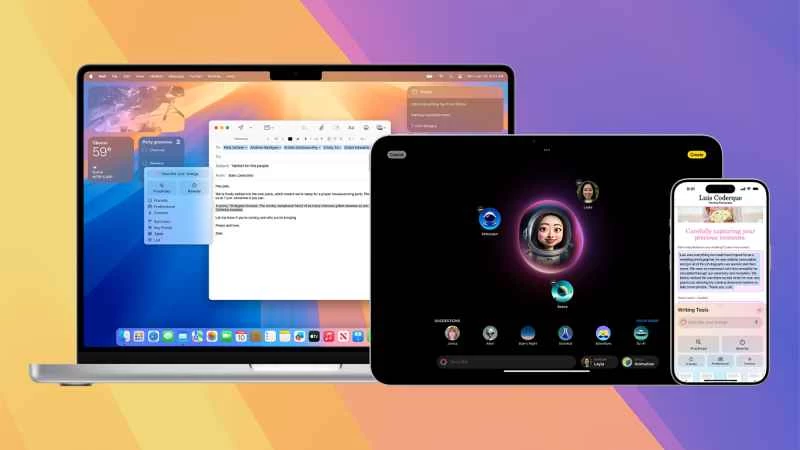
在最新版本的軟體中——具體來說,包括 iOS 18.3、iPadOS 18.3 和 macOS Sequoia 15.3——蘋果已預設啟用 Apple Intelligence。這意味著,一旦您安裝更新並重新啟動設備,所有相關的 AI 工具都將準備就緒,隨時為您提供協助。
不過,蘋果目前並未強制您使用所有這些功能,您仍然可以根據需要關閉 Apple Intelligence。請注意,如果您之前已在設備上關閉了 Apple Intelligence,iOS 18.3、iPadOS 18.3 和 macOS Sequoia 15.3 的更新不會自動重新啟用它——系統會尊重您之前的選擇。
如果您是 Apple Intelligence 的新用戶,想了解它的具體功能,它是一套涵蓋手機上幾乎所有應用程式的 AI 功能套件。其中最顯著的升級之一是 Siri 的 ChatGPT 擴展,當 Siri 無法提供您所需的所有答案時,您可以利用它與 OpenAI 聊天機器人展開對話。
它還提供寫作幫助,只要有文字框就會彈出提示。例如,你可以使用 Apple Intelligence 來改變文章的語氣,或縮短或擴展現有文字。你還可以獲得文字摘要或校對功能,以檢查錯誤。
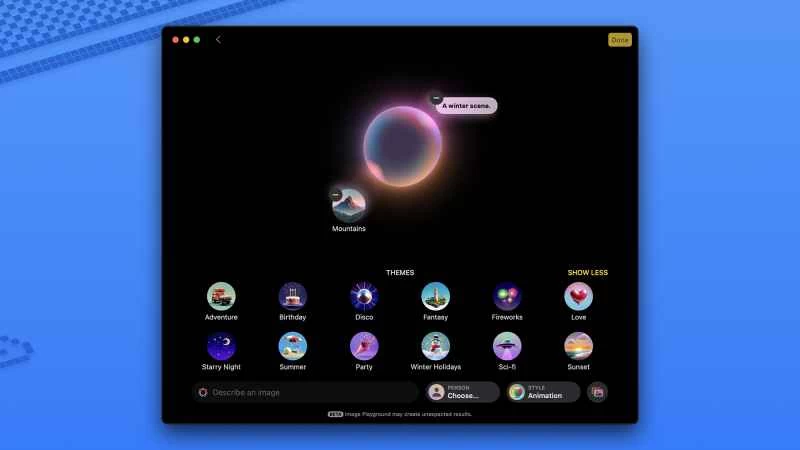
Apple Intelligence 還能在 Safari 瀏覽器中產生網頁摘要,在「郵件」應用程式中設定郵件優先級,並在 iMessage 和其他應用程式中建立自訂表情符號(稱為 Genmoji)。它能辨識 iPhone 相機對準的物體,在「影像遊樂場」應用中從零開始創建新影像,並透過「照片」應用程式對現有影像應用各種技巧。
功能很多,而且未來還會更多——但也許你並不想要所有這些人工智慧幹預。也許你擔心它會對氣候造成影響,或是擔心人工智慧不斷犯錯。如果是這樣,你可以關閉部分或全部 Apple Intelligence 功能。
如何關閉 Apple Intelligence
值得注意的是,並非所有蘋果設備都支援 Apple Intelligence,因為它對硬體有特定要求。截至撰寫本文時,您需要一台搭載 M1 晶片或更新版本的 Mac 或 iPad、A17 Pro 晶片的 iPad mini、iPhone 15 Pro、iPhone 15 Pro Max 或任何 iPhone 16 機型才能運行 Apple Intelligence。
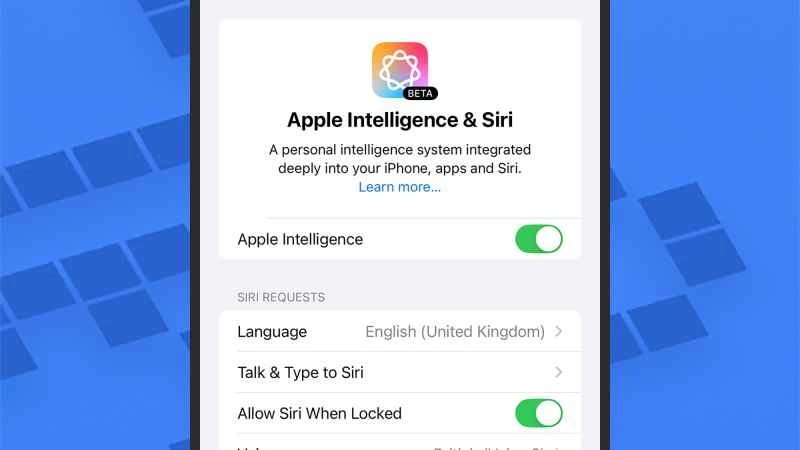
假設您的裝置支援 Apple Intelligence,那麼相關選項很容易找到:在 iPhone 和 iPad 上,依序點擊「設定」或 Mac 上的「系統設定」(可透過 Apple 選單存取),然後選擇「Apple Intelligence 與 Siri」:您會立即看到一個開關,用於完全開啟或關閉 AI。關閉 Apple Intelligence 後,其所有功能都將被隱藏,必要的 AI 型號將從您的裝置中移除。
如果您不想完全關閉所有功能,可以進行更有選擇性的操作。在同一螢幕上選擇ChatGPT ,即可停用新增至 Siri 的聊天機器人擴展,因此只保留 Apple 自帶的智慧助理。此外,還有新增的「鍵入 Siri」功能,您可以在 iOS 或 iPadOS 上選擇「與 Siri 對話和鍵入」來停用它(在 macOS 上,它並非可選功能,而是與 Apple 智慧設定一起啟用或停用)。
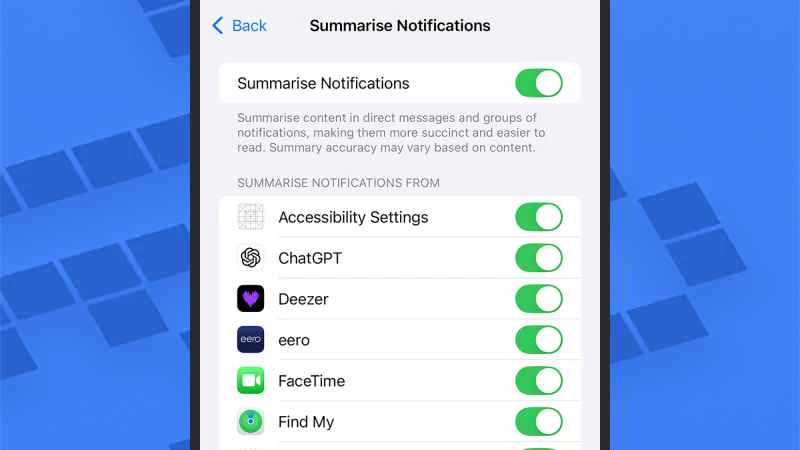
您可以在裝置的其他位置找到 Apple 智慧功能。在「設定」或「系統設定」中,選擇「通知」>「總通知」 ,即可阻止 AI 匯總收到的通知。在 iOS 和 iPadOS 的「郵件」應用程式中,要關閉 AI 驅動的優先視圖,請輕按右上角的三個點,然後選擇「清單視圖」並關閉「顯示優先順序」選項。在 macOS 上,開啟「檢視」選單,然後關閉「顯示優先權」 。
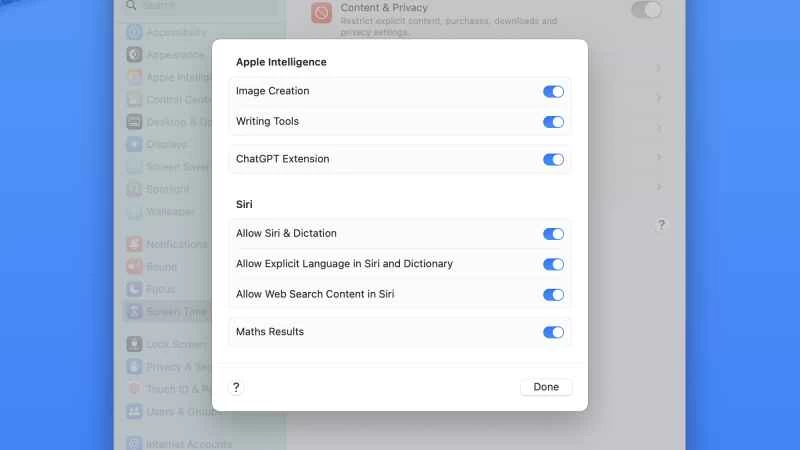
不知何故,寫作工具和圖像創建工具都透過「螢幕使用時間」來管理:在「設定」或「系統設定」中,選擇「螢幕使用時間」>「內容與隱私」 。啟用「內容與隱私」開關,即可看到「智慧與 Siri」選項,您可以在其中停用寫作工具和圖像建立功能。
有些功能無法單獨關閉,例如「照片」應用程式中的「清理」工具,以及「對焦模式」的「智慧突破」功能(利用人工智慧來判斷何時收到足夠重要的提醒,從而避免打擾您)——除非您完全停用 Apple 智慧功能,否則您只能忽略這些功能。