
蘋果在 iOS 18 中加入了許多新功能,不僅包括行動作業系統本身,還包括所有運行在其上的應用程式——其中最實用的升級之一就體現在「備忘錄」應用程式中。現在,您可以直接在「備忘錄」中錄製語音備忘錄,甚至可以在說話的同時將語音轉錄成文字。
從講座、面試到個人思考和感悟,各種場景你都可能發現它很有用。你可以隨時收聽語音筆記並查看文本,也可以將文字匯出到其他地方(例如,如果你需要分享會議記錄)。
請注意,iOS 18 中的語音備忘錄應用程式包含了轉錄功能,因此您可以將其用作備忘錄的替代品。
錄製語音筆記
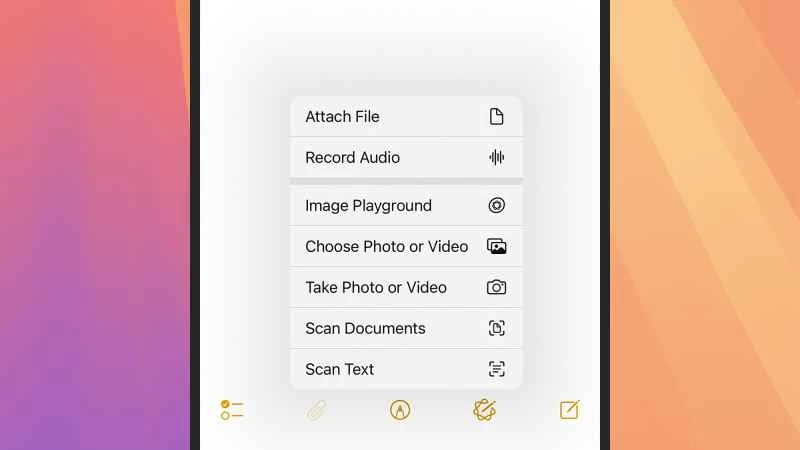
在 iPhone 上開啟備忘錄後,輕點備忘錄下方工具列中的回形針圖標,然後選擇「錄製音訊」 。螢幕上會彈出一個新的錄音介面:點擊紅色大按鈕開始錄音,再次輕點即可暫停並繼續錄音。如有需要,您可以在同一個音訊檔案中錄製多個片段。
錄音畫面上的播放控制非常簡單:您可以點擊播放按鈕收聽已錄製的內容,並使用兩側的跳轉按鈕以 15 秒為單位向前或向後播放音訊。請注意,只有在錄音結束時才能恢復播放。
點擊左下角的對話氣泡,即可在聲波視圖和轉錄視圖之間切換。如果在轉錄視圖顯示時開始錄音,您說話時文字會即時更新。如果在轉錄模式下播放音頻,播放過程中文字會高亮顯示。
如果你在 iPhone 上啟用了 Apple Intelligence,就可以使用一些額外的功能。你可以點擊頂部的「摘要」按鈕,查看由 AI 產生的你目前為止所說內容的摘要,這在錄製較長的音訊片段(例如會議和演示)時非常有用。
錄音頂部會顯示日期和時間戳,方便您辨識。您可以點擊右上角的三個點,然後選擇「重新命名」來為錄音命名——這樣做可以避免出現一系列名為「新錄音」的片段。如果您對錄音滿意,請點擊「完成」將其儲存到筆記中。
存取語音筆記
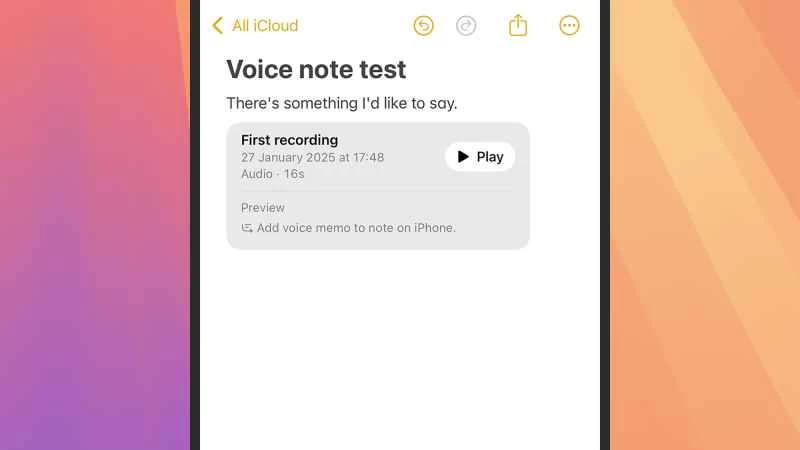
錄音會以嵌入小片段的形式顯示在筆記中,您可以根據需要將多個片段放在同一條筆記中。每個嵌入的錄音都帶有AI生成的預覽摘要,您還可以看到片段的長度和標題。要播放音頻,只需點擊播放按鈕即可。
點選錄音標題即可返回主錄音介面。在這裡,您可以像創建錄音時一樣,收聽錄音片段、查看完整轉錄文本,並在文件末尾添加更多音頻。點擊“完成”或從螢幕頂部向下滑動即可返回筆記。
在錄音和轉錄介面,點擊右上角的三點圖標,即可找到更多選項。透過該選單,您可以將完整的轉錄文字添加到筆記中,將轉錄文字複製到 iPhone 剪貼簿(以便貼上到其他應用程式),或搜尋轉錄文字。
您也可以將音訊片段儲存到 iPhone 上的「檔案」應用,或將其分享到其他應用程式。最後,還有一個「刪除」選項,可以徹底清除錄製的音訊及其附帶的文字稿。所有刪除的內容都會永久清除,無法恢復,因此請謹慎操作(在永久刪除之前,您會看到確認畫面)。
這些轉錄功能也適用於現有的錄音;您無需錄製新的內容。點擊筆記中的回形針圖標,選擇“附加文件” ,然後選擇音頻文件,它就會像實時錄音一樣嵌入到筆記中。點擊音檔即可查看轉錄內容。