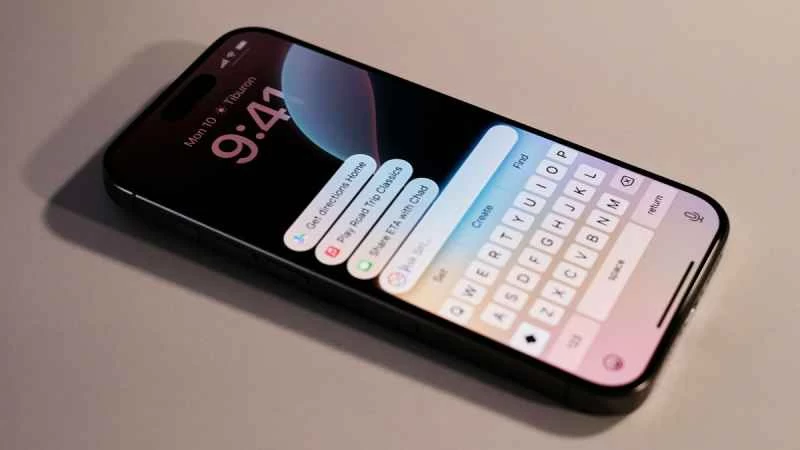
iOS 18.1、iPadOS 18.1 和 macOS 15.1 Sequoia 帶來的諸多變更中,新增了「鍵入 Siri」選項。這意味著您可以與 Apple 的數位助理進行對話,而無需大聲說話。這在安靜的圖書館、擁擠的地鐵車廂或其他不方便使用語音控制的場所非常實用。
其實,蘋果設備幾年前就已經具備了透過文字與 Siri 互動的功能,但之前這項功能隱藏在「輔助功能」設定中,不太容易找到。現在,蘋果在作業系統中大幅提升了這項功能的可見度,因此文字輸入和語音輸入一樣簡單便捷。
當你用文字與 Siri 對話時,所有操作都完全相同,包括全新的 ChatGPT 擴充功能。你可以在「設定」(iOS 和 iPadOS)或「系統設定」(macOS)中的「Apple 智慧與 Siri」畫面啟用該擴充功能。你也可以隨時根據需要切換文字輸入和語音輸入。
新的“鍵入以使用 Siri”選項
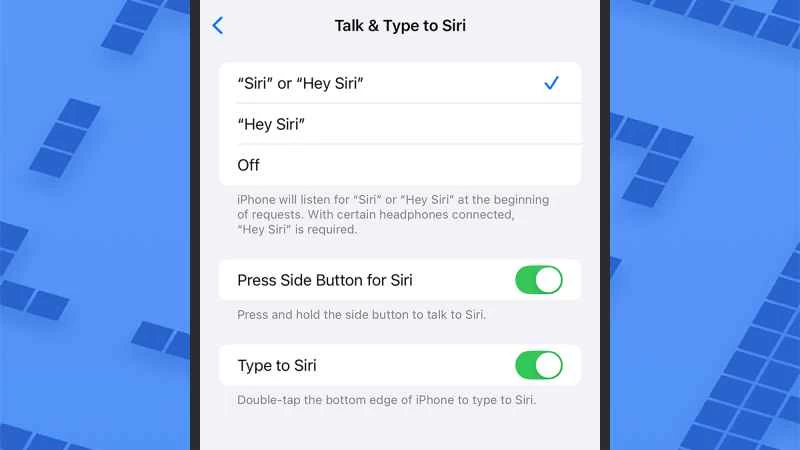
要在您的 Apple 裝置上獲得新的「鍵入 Siri」選項,您首先需要啟用 Apple Intelligence(如果您尚未啟用):從「設定」(iPhone 和 iPad)或「系統設定」(Mac)中選擇「Apple Intelligence 與 Siri」 ,然後開啟頂部的Apple Intelligence開關。
您會在同一螢幕上看到各種 Siri 設置,方便您設定與這位數位助理溝通的方式。啟用 Apple Intelligence 後,您可以結合文字和語音(甚至在同一對話中),而無需每次都重新配置這些選項。
在 iOS 或 iPadOS 系統中,打開“設定”,前往“Apple 智慧與 Siri” ,然後輕按“對 Siri說話與打字” :打開“對 Siri打字”開關,之後無論你目前在哪個應用中,都可以雙擊螢幕底部來啟動打字介面。 Siri 也會以文字回覆。
在 macOS 上,情況略有不同:啟用「Apple Intelligence」後,「鍵入以使用 Siri」功能會自動啟用,因此您找不到單獨的開關。要鍵入以使用 Siri,只需點擊選單欄上的 Siri 圖標,或使用「Apple Intelligence 與 Siri」頁面「鍵盤快捷鍵」下指定的快捷鍵(預設情況下,您需要按兩次Cmd鍵)。
無論你使用的是行動裝置還是電腦,你都會發現,只需輕點或點擊 Siri 介面內的麥克風圖標,即可切換回語音指令。啟用「鍵入 Siri」功能後,你無需每次與 Siri 互動時都使用文字介面。
舊版“鍵入以使用 Siri”選項
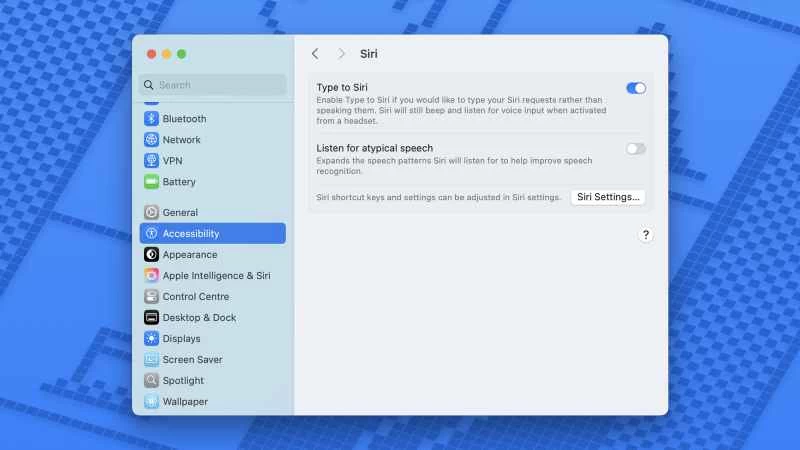
如上所述,您之前已可以在 iOS、iPadOS 和 macOS 的輔助功能中啟用「鍵入以使用 Siri」選項,但該設定不太容易找到,而且使用起來也不如更新後的版本流暢。如果您未在 iPhone、iPad 或 Mac 上啟用 Apple Intelligence,或者您不需要 ChatGPT 擴充程序,則此選項仍然可用。
在 iOS 或 iPadOS 系統中,開啟“設定”,選擇“輔助功能”>“Siri” ,然後啟用“鍵入 Siri” ——之後,輕點兩下側邊按鈕即可啟動 Siri 輸入法。在同一設定畫面上,您可以設定 Siri 始終以文字、語音或您發起對話時使用的任何方式回覆。
即使「鍵入以使用 Siri」功能已開啟,語音互動仍然可用。如果您前往 iOS 或 iPadOS 設定中的「Apple 智慧與 Siri」 ,即使「Apple 智慧」功能已關閉,您仍然可以設定裝置回應「嘿 Siri」指令。您將獲得舊版 Siri,不包含上述 ChatGPT 整合等額外功能。
如果您使用的是 macOS,請從Apple選單開啟「系統設定」 ,然後選擇「輔助功能」>「Siri」 ,並啟用「鍵入 Siri」 。啟用選項後,若要開始向數位助理鍵入內容,請點擊選單列上的 Siri 按鈕或按住 Mac 鍵盤上的麥克風按鈕 ( F5 )(Siri 也會自動回覆文字)。
若要變更快速按鈕,請從「系統設定」中選擇「Apple 智慧與 Siri」 。與 iPhone 和 iPad 一樣,您也可以在同一螢幕上透過「監聽」設定啟用或停用 Siri 的語音控制——這樣,您既可以使用語音啟動來喚醒 Siri,也可以輸入命令。