現今的電子設備功能繁多,安裝軟體更新絕對不是最有趣的消遣方式。但如果您希望設備保持穩定和安全,這些更新至關重要。
首先,這些更新將應用必要的安全性修補程式和漏洞修復——如果不進行更新,您的裝置將面臨遭受最新惡意軟體攻擊和網路釣魚的風險。其次,這些更新會讓您能夠使用最新功能。第三,它們還能提高與其他硬體和軟體的兼容性。
定期進行這些更新,不會佔用您太多時間——而且您會慶幸自己及時安裝了它們。好消息是,現代作業系統會主動推送更新,大多數情況下,您只需在方便的時候接受更新安裝。
也就是說,我們也建議您偶爾手動檢查更新,以防錯過任何更新,並確保自動更新正常運作。
視窗
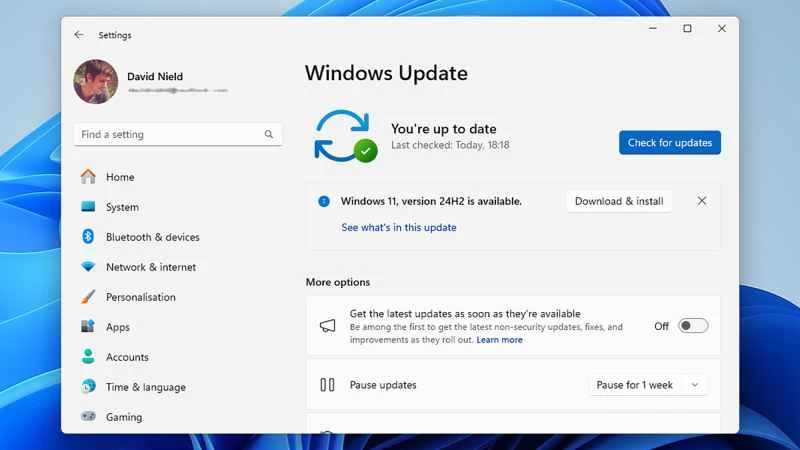
若要檢查是否有待處理的 Windows 更新,請從“開始”功能表開啟“設定”,然後前往“Windows 更新”並按一下“檢查更新” 。如果有任何作業系統更新可用,您可以選擇“查看此更新的內容”以了解詳細信息,然後單擊“下載並安裝”將其安裝到您的系統中。
預設情況下,更新會在背景下載,並且會在需要重新啟動時提示您(每次重大更新都需要重新啟動)。如果您選擇「進階選項」 ,您會發現可以對更新過程進行更多控制,包括更新的運行時間,以及 Windows 在多大程度上優先處理更新,而不是優先處理您在電腦上執行的其他操作。
從 Microsoft Store 下載的程序,其應用程式更新也應由 Windows 自動處理,因此程式的新版本會在背景下載並更新,即使您未使用它們。若要手動檢查更新,請按一下 Microsoft Store 介面左側的「更新」按鈕。
對於任何未透過 Microsoft Store 安裝的程序,您需要檢查每個程式內部的設定——不過大多數應用程式都已設定為自動更新。例如,在 Google Chrome 瀏覽器中,您可以點擊右上角的三個點,然後選擇「說明」>「關於 Google Chrome」來檢查更新。
macOS
您可以透過開啟蘋果選單,然後選擇「系統設定」來檢查 macOS 是否有待更新:點擊「通用」和「軟體更新」 ,即可查看是否有待下載的更新。如果有,您就可以開始安裝程序。如果有可用更新,您可能會在檢查之前收到通知。
為確保更新過程盡可能順利,請點選「自動更新」旁的「i」圖示(資訊)按鈕。建議啟用下一個對話方塊中的所有四個功能:下載可用更新、安裝 macOS 更新、從 App Store 安裝應用程式更新以及安裝安全回應和系統檔案。
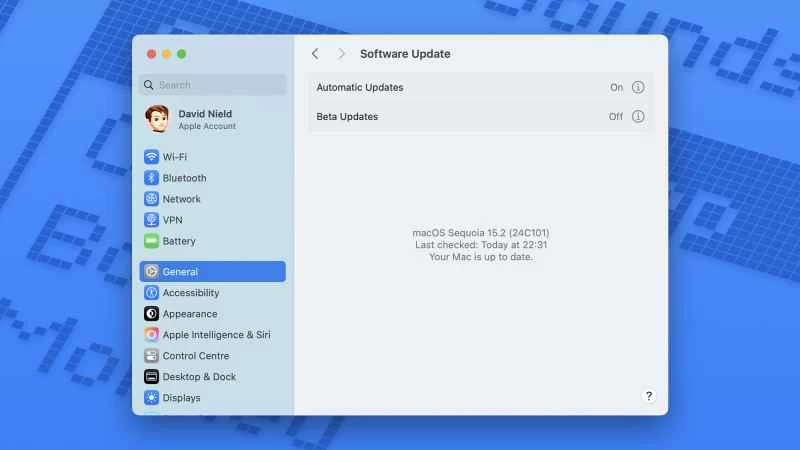
即使啟用了自動更新功能,macOS 也不會突然推送更新打斷您觀看電影或撰寫文章——當有可用更新時,您會收到提醒,並可以選擇何時安裝。每次 macOS 更新後都需要重新啟動。
Mac App Store 中的單一應用程式受上述「從 App Store 安裝應用程式更新」開關的保護—您也可以在 App Store 中手動檢查,方法是點擊左側的「更新」 。對於其他軟體,請在程式內部進行檢查:例如,對於 macOS 版 Spotify,打開Spotify選單並選擇「關於 Spotify」即可找到更新。
安卓
由於每家手機和平板電腦廠商都開發各自版本的安卓系統,軟體更新的步驟也會因裝置而異,但通常情況下,首先要查看的是主設定介面。在Pixel裝置上,您可以從「設定」中選擇「系統」 ,然後選擇「軟體更新」 ,查看是否有待安裝的更新。
在下一個畫面上,您可以選擇「系統更新」 (尋找 Android 更新)或「應用程式更新」 (尋找單一 Android 應用程式的更新)。無論哪種情況,如果有可用更新,您都可以安裝它們——對於應用,您可以點擊「查看詳情」來單獨應用更新或一次性應用所有更新。
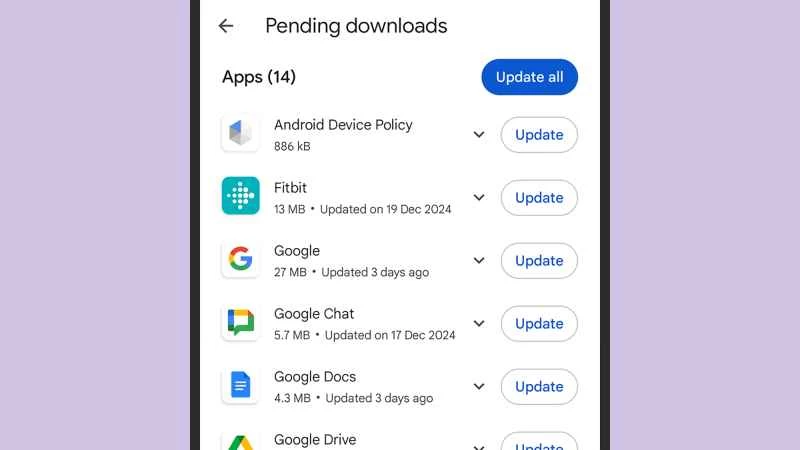
預設情況下,Android 系統更新和應用程式更新都會在背景自動進行。對於應用程式更新,會在應用程式未使用時自動安裝。對於整個 Android 系統,系統會在需要時提示您重新啟動手機或平板電腦。您也可以透過開啟 Play 商店應用程式,點擊右上角的 Google 帳戶頭像,然後選擇「管理應用程式和裝置」來管理任何 Android 裝置上的應用程式。
如果您使用的是三星手機或平板電腦,請在「設定」選單中選擇「軟體更新」 。如果有可用更新,您可以點擊「下載並安裝」將更新套用到您的設備,安裝過程可能需要重新啟動設備。如果啟用了「透過 Wi-Fi 自動下載」選項,必要的下載將在背景進行,但您仍需要確認安裝。
iOS 和 iPadOS
對於您的 iPhone 和 iPad,您可以透過「設定」選單管理更新:點擊「通用」 ,然後點擊「軟體更新」 ,查看是否有可用更新——如果有,您將能夠閱讀有關更新中的新功能的信息,並開始將其下載到您的裝置並進行安裝(這將需要重新啟動)。
在此畫面上,您可以點擊「自動更新」來自動完成大部分更新過程。我們建議您啟用此畫面上顯示的所有功能,以便在您使用其他應用程式(或不使用裝置)時,作業系統更新和小型安全修補程式都能在背景自動下載。
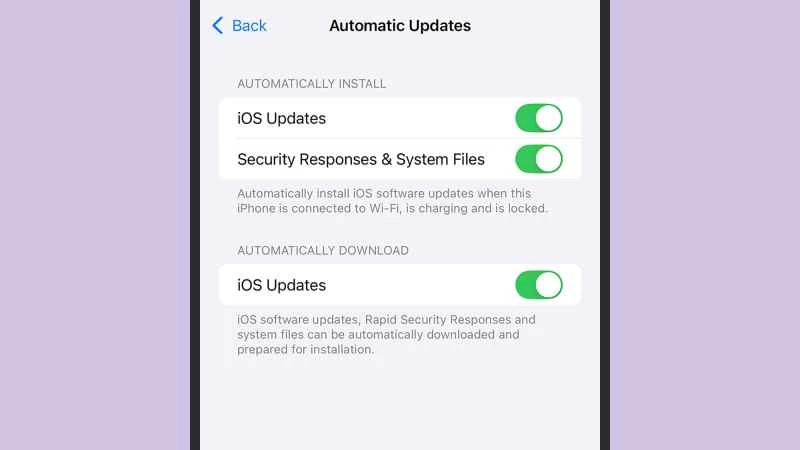
選擇自動安裝選項,系統會在您的 iPhone 或 iPad 處於鎖定、充電和連接 Wi-Fi 狀態時(即您實際不使用裝置時)自動套用更新,無需任何額外提示。您也可以隨時選擇手動安裝更新。
對於應用程序,這些更新也應該自動進行,無需您進行任何操作。開啟 App Store,點擊右上角的 Apple 頭像,然後向下捲動,即可查看尚未套用的待更新——如有需要,您可以手動安裝。