你可能出於各種原因想要從圖像中提取文字。例如,你可能拍攝了餐廳帳單的照片,想要記錄自己吃過的東西;或者你可能有很多螢幕截圖需要提取產品名稱;又或者你可能掃描了一些需要整理的重要文件。
無論出於什麼原因,Windows 都內建了從圖像檔案中提取文字的工具(技術上稱為 OCR,即光學字元辨識)——實際上,有好幾種不同的方法,您可以選擇最適合自己的一種。假設您已經將影像儲存到某個位置,以下是如何開始操作。
使用截圖工具
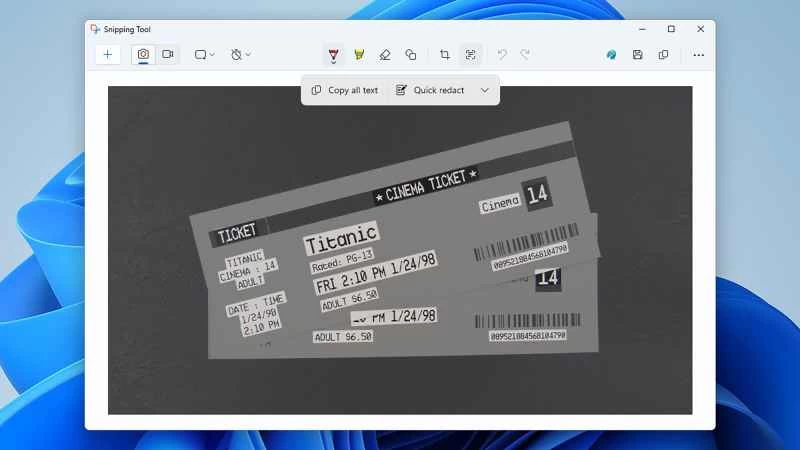
在 Windows 系統中,截圖工具是提取圖像文字最簡單的方法。您可以從「開始」功能表啟動該工具,既可以透過搜尋找到它,也可以在應用程式清單中找到它。開啟程式後,點擊右上角的三個點,選擇「開啟檔案」 ,然後選擇要處理的影像。
螢幕上顯示圖片後,點擊工具列上的「文字操作」按鈕——它看起來像一排帶有邊框的線條。稍作思考,你會看到截圖工具選中圖片中的所有文本,而圖片的其餘部分則逐漸淡出。
您有兩種選擇:您可以點擊並拖曳滑鼠選取任何高亮顯示的文本,然後將其複製到剪貼簿(再從剪貼簿複製到其他應用程式):例如,您可以將遊標拖曳到圖像中的位址上,然後按Ctrl+C將其傳送到鍵盤,再按Ctrl+V將其貼上到另一個 Windows 程式中。
您也可以點擊頂部工具列上的「複製所有文字」按鈕—這樣圖片中的所有文字都會複製到剪貼簿,無需手動選擇。使用工具列上「快速編輯」旁邊的箭頭,可以從選取範圍中排除電子郵件地址和電話號碼。
完成文字編輯後,您可以再次按一下「文字操作」按鈕來取消高亮顯示並返回正常的編輯視圖。所有這些操作在使用截圖工具截取螢幕截圖時也可用——例如,您可以截取網頁的螢幕截圖,然後從中提取所有文字。
其他 Windows 選項
Windows 自帶的截圖工具可以滿足您大部分的 OCR 需求,但它並非唯一選擇。微軟也在另外兩款程式中加入了類似的文字擷取功能,雖然需要單獨下載,但使用起來完全免費。
首先是 OneNote,您可以下載使用。它是一款功能全面的筆記和整理工具,您可以將文字、圖像、網頁連結和繪圖整合到名為「筆記本」的數位集合中。若要將圖像新增至筆記本中,請按一下工具列上的「插入」>「圖片」 ,或從剪貼簿貼上內容。
從圖像中提取文字非常簡單,只需右鍵單擊圖像,然後選擇“從圖片複製文字” 。圖像中偵測到的所有文字都會發送到剪貼簿,您可以使用Ctrl+V將其貼到其他應用程式中(您無法在圖像中選擇文字的特定部分,但貼到其他位置後即可)。
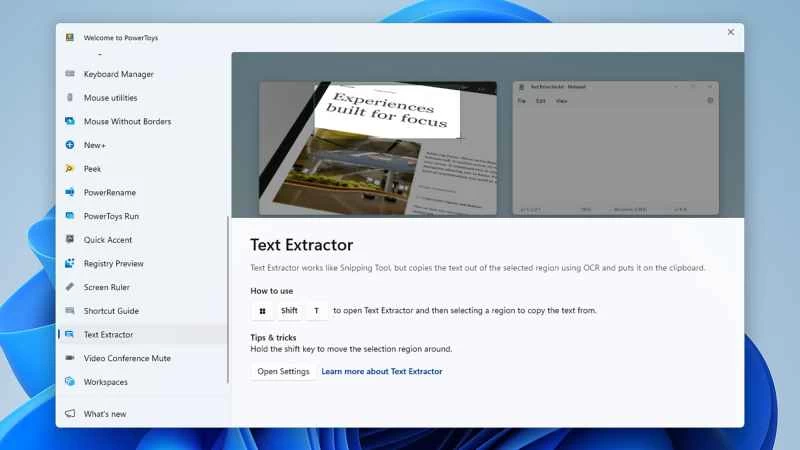
其次,您可以使用 PowerToys,這是一套微軟獨立於作業系統發布的 Windows 實用程式:您可以免費下載該軟體包。安裝並啟動 PowerToys 程式後,左側會顯示一個實用程式清單:點擊「文字擷取器」即可查看該工具的快速鍵和使用說明。
預設快捷鍵是Win+Shift+T 。在螢幕上顯示任何圖像時按下此鍵,即可拖曳選擇視窗:PowerToys Text Extractor 會將視窗中任何被識別為文字的內容立即轉換並複製到鍵盤。同樣,您可以在其他應用程式中按Ctrl+V貼上複製的文字。這雖然不是最完美的解決方案,但確實有效。