近幾個月來,人工智慧工具的功能快速發展,令人矚目。微軟也毫不吝嗇地在Windows系統中融入了大量的人工智慧功能:現在,Windows電腦都配備了一個專門的快捷鍵,用於啟動微軟的AI助理Copilot,該助理已整合到作業系統中。
我們將指導您如何在 Windows 筆記型電腦或桌上型電腦上使用 Copilot,以及如何啟動並運行它。我們也會解釋 Copilot 和 Copilot+ PC 之間的區別,如果您最近購買過 Windows 電腦,可能已經注意到 Copilot+ 這個標籤。
Windows 上的 Copilot
Windows 內建的 Copilot 助理與網頁版 Copilot 應用非常相似。您可以使用同一個 Microsoft 帳戶在網頁版應用程式和 Windows 內建應用程式之間無縫切換,並從上次中斷的地方繼續操作。您的聊天記錄也會在 Windows 和網頁版之間同步。
在 Windows 系統中,啟動 Copilot 的方法有很多種。您可以像啟動其他程式一樣,從「開始」功能表啟動它:只需搜尋或在主應用程式清單中找到它即可。您可能還會發現 Windows 已將其固定到工作列。如果您使用的是具有 Copilot 鍵的較新電腦,也可以透過按下鍵盤上的 Copilot 鍵(兩個並排的弧形矩形)來啟動它。
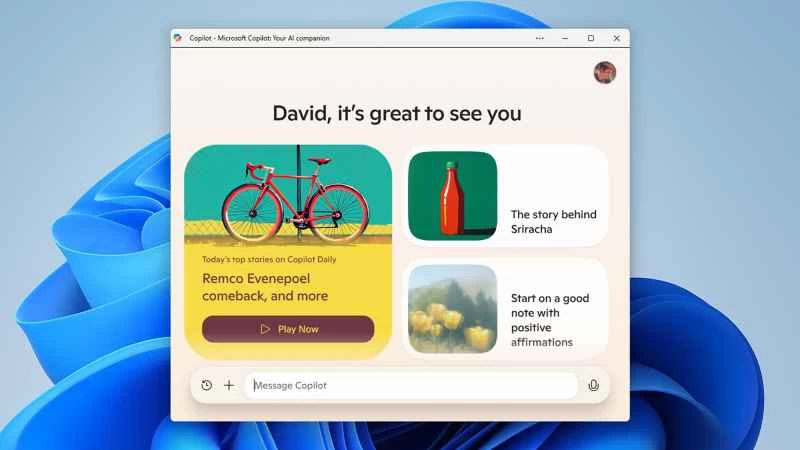
進入 Copilot 後,您可以使用 Microsoft 帳戶登入並開始聊天。系統會提供一些聊天主題建議,例如:每日新聞、勵誌或冥想技巧,或是短篇故事的靈感等等。只需在「給 Copilot 發訊息」方塊中輸入內容即可開始聊天,或點擊右側的麥克風圖示進行語音交流。請注意,即使您退出應用程式並重新打開,聊天記錄仍然會儲存(點擊時鐘圖示即可查看聊天記錄)。
你可以向 Copilot 提問(例如 DNA 的工作原理或巴西何時建國),讓它生成各種文本,從電子郵件到詩歌,還可以用它來獲取建議——當然,人工智能也可能會做出一些不靠譜的預測。儘管如此,最好還是仔細核實一下人工智慧給出的答案。你會發現,有些答案會提供網絡鏈接,方便你驗證資訊的準確性。
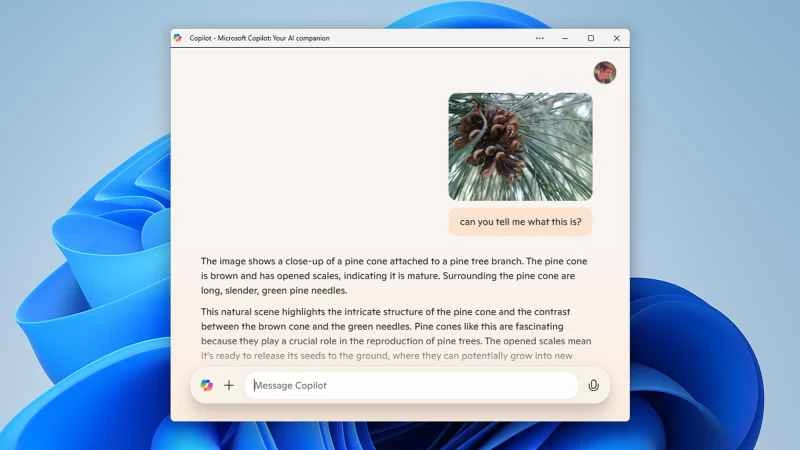
Copilot 的用途與 ChatGPT 和 Gemini 等 AI 聊天機器人類似。例如,您可以詢問如何增強自信,如何在 Windows 系統上操作,或如何包裝形狀奇特的禮物。點選輸入框左側的「+」 (加號)按鈕,即可開始新的聊天或上傳圖片供 Copilot 使用。您可以詢問圖片的內容,或將其用作提示(例如,「請給我一個包含這種食材的食譜」)。
你也可以使用 Copilot 創作自己的 AI 藝術作品——只需讓它畫點什麼或生成某個物體的圖像即可。與其他類似的 AI 工具一樣,你對想要看到的內容和風格描述得越具體,就越有可能得到接近你想要的結果。每張圖片旁邊都有一個下載按鈕(向下箭頭),方便你將其儲存到其他位置。
使用 Copilot+ PC
您可能已經注意到,現在市面上也有被歸類為 Copilot+ PC 的 Windows 筆記型電腦。令人費解的是,這些電腦並沒有安裝不同版本的 Copilot,而是內建了特殊的硬體:神經處理單元 (NPU)。這意味著可以在裝置本地更快地完成更多 AI 處理,而無需將資料傳輸到雲端。
無論你手邊有沒有 Copilot+ PC,都可以在 Windows 11 上使用 Copilot,並能存取上述所有功能。 Copilot+ PC 也提供一些額外功能,例如 Windows Studio Effects,它能讓你為視訊通話添加 AI 驅動的視覺增強效果。
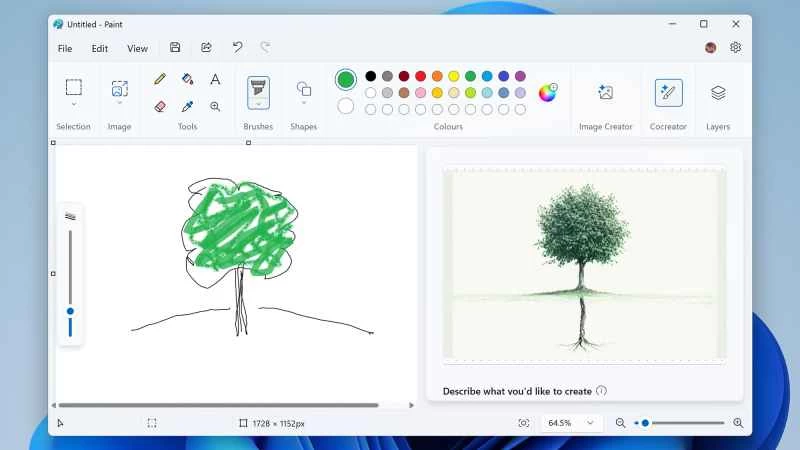
另一個新增功能是畫圖軟體中的「協同創作」功能。打開畫圖軟體,輸入文字描述你想要繪製的內容,然後開始繪畫:協同創作人工智慧會優化你的塗鴉,使其與你已有的圖案相得益彰。只需點擊頂部工具列中的「協同創作」即可開始使用。
另外還有 Windows Recall,不過目前這項功能僅針對早期使用者進行測試。它會定期記錄你在電腦上的操作——這些快照保存在本地並經過加密——然後允許你搜尋這些快照,找到文件、網頁、想法或其他任何內容。它能讓你更輕鬆地回到之前的工作狀態。
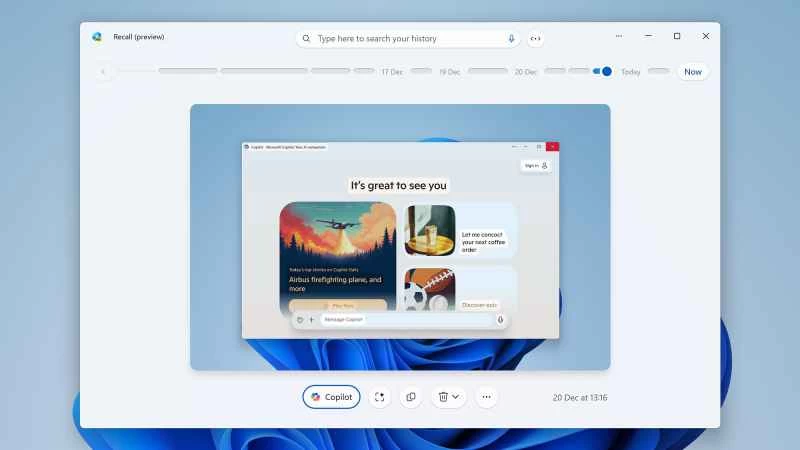
如果您是 Windows Insider 計劃的成員,Recall 將作為預先安裝應用程式提供。安裝並運行後,您可以從「開始」功能表或工作列啟動它,並查看從當前時間點開始的螢幕截圖時間軸。您可以手動瀏覽這些圖像,也可以搜尋特定內容(例如,搜尋「Popular Science」將顯示您造訪Popular Science網站的所有時間點)。
Copilot+ PC 還提供自動超解析度功能,可在遊戲過程中調整螢幕解析度以提升畫質;以及即時翻譯功能,可即時翻譯電腦上的任何音訊。此外,照片應用程式中還包含一個類似 Cocreator 的工具,可讓您以不同的風格或元素重新創作現有圖像。