在本系列的第一部分中,我們介紹了建立一個可用的 iPhone 應用開發平台的基本要素。現在,我們的桌面上已經堆滿了各種線纜,是時候捲起袖子,開始編寫程式碼了。
不過,首先要做的就是完成兩件事。在你開始開發下一個偉大的美國應用程式之前,你必須先完成兩件事。其中一件是免費的,但另一件你需要花點錢。
- 成為註冊 iPhone 開發者。這項服務完全免費。沒錯,現在就去註冊吧!註冊後,您就可以下載免費的 iPhone SDK(軟體開發工具包;目前最新版本為 2.2.1)。請注意,如本系列文章第一部分所述,您必須擁有基於 Intel 處理器的 Mac 電腦,且系統版本必須為 Mac OS X 10.5.5 或更高版本才能使用此 iPhone SDK。此外,您需要選擇成為個人開發者(例如 Dave Prochnow)或企業開發者(例如微軟公司)。如果您選擇以企業開發者的身分註冊,則需要提供公司註冊證明文件(例如,聯邦稅號、合夥企業、有限責任公司或 S 型公司文件)。
- 訂閱 iPhone 開發者方案。標準版訂閱費用為 99 美元(另加銷售稅),企業版訂閱費用為 299 美元。大多數用戶都可以輕鬆選擇 99 美元的標準版訂閱。選擇後,您將被引導至 Apple Store,透過信用卡付款即可快速訂閱 iPhone 開發者方案一年。
註冊並訂閱後,登入 iPhone 開發者中心,開始下載所有資源:SDK、影片、範例應用程式和文件。當然,您可能已經了解其中的一些內容,但您對 iPhone 了解得越多,開發應用程式就越容易。
請注意,我說的是「應該」比較容易。這是因為,如果您對 Objective-C 程式語言和蘋果的 Cocoa 開發環境缺乏紮實的基礎,您可能會經歷一段非常痛苦的學習過程。
幸運的是,有一些技巧和竅門可以幫助最大限度地縮短學習曲線:
1. 不要重複造輪子。找一個外觀或功能與你的應用非常相似的蘋果範例應用。然後移除蘋果自帶的程式碼,並將你的程式碼整合到這個可運行的範例框架中。
2. 從他人的錯誤中學習。從 iTunes App Store 下載幾款具有代表性的競爭對手的應用程式。學習他們做得好的地方,並認真避免他們做得不好的地方。
3. 在網路上搜尋巧妙的程式技巧。當你遇到難題時(這種情況肯定會發生……而且可能不只一次!),不妨在網路上搜尋一段程式碼或一個片段,看看它是否能巧妙地解決與你遇到的問題類似的問題。
4. 創新是所有應用程式之母。不要隨波逐流(市場需要多少粗糙的、以生理功能為導向的應用程式?)——而是要引領新的潮流。
指示
學習一套全新的程式系統就像從消防水管喝水一樣。所以慢慢來,一旦你在 Objective-C 和 Cocoa touch 程式設計方面打下了堅實的基礎,就可以開始獨立開發了。
總的來說,你的應用程式開發週期應該大致如下:
1. 先構思你的應用概念。用簡潔的筆觸勾勒出大致輪廓,創建初步的應用設計文件。然後逐步完善應用的各個細節。考慮圖形、多媒體、字體、顏色、佈局、組織結構、程序流程以及應用目標。文件越詳細,你的應用程式就越好用。
2. 安裝 SDK。這個超過 1.5GB 的下載包包含了完整的 Apple Xcode Cocoa 開發環境。 Xcode 還附帶大量實用工具、文件和 macOS 範例程式碼。如果您想體驗完整的 iPhone 開發流程,則需要連接網路以下載範例程式碼和其他參考庫資料。不過,Xcode 的運作並不需要網路連線。
3. 打開 Xcode 並建立你的專案。 Xcode中提供了多個專案模板,可以確保你不會在這個步驟中出錯。
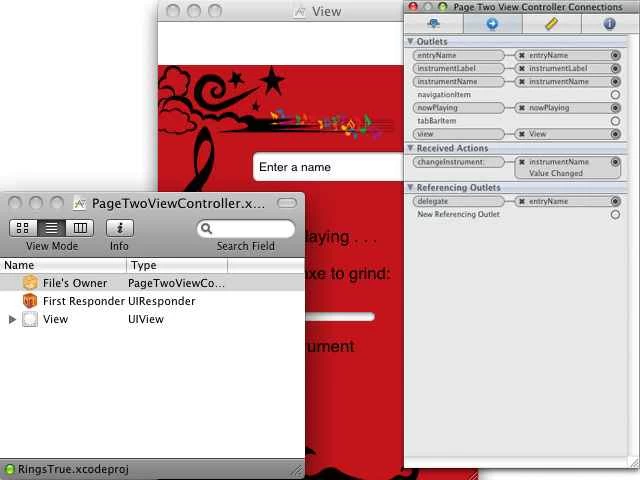
4. 建構介面。還有什麼比拖放式介面設計更簡單呢? Xcode 內建了一個名為 Interface Builder 的視覺化開發工具。在 Interface Builder 中,您無需編寫任何程式碼即可開發應用程式的完整外觀和互動體驗。
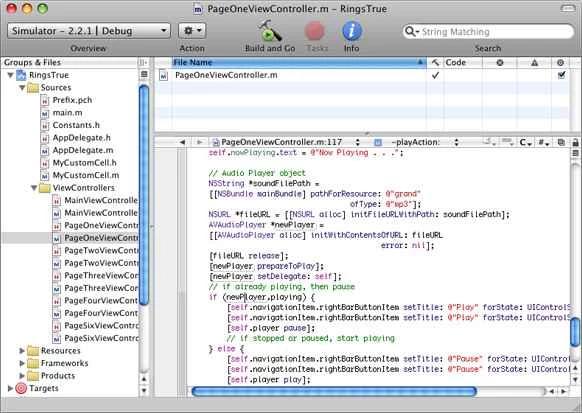
5. 編寫程式碼。如果說 Interface Builder 是應用程式的骨架和血肉,那麼程式碼就是它的血液和神經系統。沒有代碼,你的應用程式就只是一團毫無生氣的空殼。程式碼要簡潔明了,編寫精煉。
6. 建置並運行。您的應用測試的第一階段應該使用 Xcode 相容的 iPhone 模擬器進行。在專案中選擇“建置並運行”後,Xcode 將編譯您的程式碼並自動啟動 iPhone 模擬器。這個 Xcode 工具非常適合快速評估應用程式的基本流程,但它不能取代在 iPhone 和 iPod touch 上進行的實際測試。事實上,在應用程式開發過程中,現在正是為您的專案創建一個「測試團隊」的好時機。若要將測試人員新增至您的專案中,您必須從 iPhone 開發者計畫入口網站取得設定檔。您的 iPhone 開發者計畫訂閱會授予您存取此入口網站的權限。請明智地使用此功能。讓您的專案測試人員編寫並組織應用的測試場景。如果您在步驟 1中建立了完整的應用程式設計文檔,此流程將會更加簡化。
7. 進行測試。為了在真實的 iPhone 和 iPod touch 上測試您的應用程式,您必須對應用程式進行程式碼簽署。這些憑證可以從您在步驟 6中使用的相同 iPhone 應用程式商店入口網站取得。讓您的應用程式成功完成程式碼簽名並在真實裝置上載入可能比較困難。以下四個技巧可確保您的應用程式能夠在測試裝置上運作:
- 雖然蘋果公司向我們保證這種「直接」編碼是不必要的,但我發現它幾乎總是必要的:與其依賴 info.plist 中的 bundle ID,不如將 iPhone Program Portal 中的實際 app ID 插入到 info.plist 的 bundle ID 欄位中。
- 在目標裝置的「獲取資訊」按鈕的「建置」清單中,使用「任何 iPhone OS 裝置」金鑰對您的應用程式進行程式碼簽署。
- 使用程式碼簽署身分金鑰(位於「任何 iPhone OS 裝置」金鑰的正上方)在相同的 Target 資訊位置對您的應用程式進行程式碼簽署。
- 從“建置”選單中選擇“建置”,而不是“建置並執行”。
成功編譯應用程式包後(該應用程式包的圖示可能帶有一個白色的國際「否」符號——一個帶斜線的圓圈),將其和相應的設定檔發送給您的測試人員。
8. 精細調整。所有測試完成後,使用 Xcode 的專用工具對最終應用進行測量和最佳化。這最後一步將確保您的應用程式能夠完美相容於所有 iPhone 和 iPod touch。
接下來,我們的第三集也是最後一集將帶這隻小豬去趕集!請關注蘋果 iTunes 應用程式商店,以了解我們的最新進展。