
在 Google 文件、表格或幻燈片中開啟一個全新的空白頁面可能會讓人不知所措。從哪裡開始?該寫些什麼?啟動下一個專案的一個方法是載入文件、表格和幻燈片中提供的數十個文件範本之一。
它們不僅能幫助你順利開展工作,還能讓你更了解這些線上辦公工具的功能。你可能會發現一些以前從未聽說過的文件類型或佈局功能。
Google 文件、Google 試算表和 Google 投影片都提供了範本(而且最近還新增了許多範本),但我們這裡主要關注 Google 文件——在其他 Web 應用程式中尋找和設定範本的方法也非常相似。
範本入門
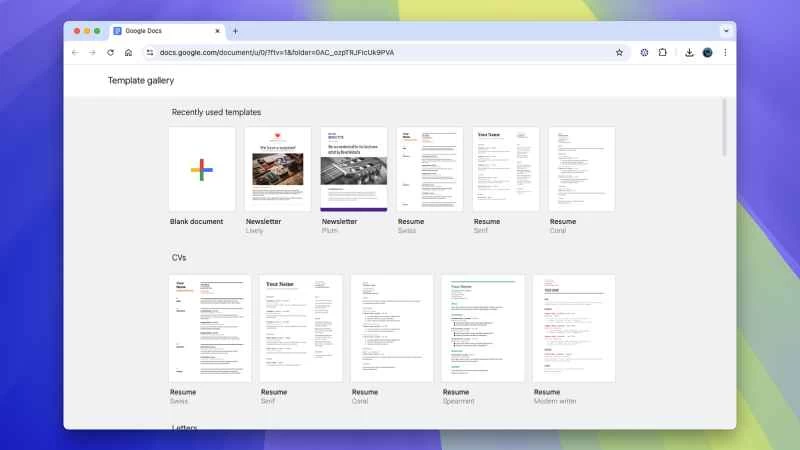
用谷歌的話來說,「模板可以幫助用戶節省時間,因為他們不必從頭開始創建文檔,可以創建更統一、高質量、美觀的文檔,並讓他們在日常工作中利用最新的文檔功能提高效率。」而且入門也很簡單。
創建模板的方法有幾種。如果您在網頁版 Google 雲端硬碟中,可以點選「新建」>「Google 文件」>「從範本」 ,即可開啟範本選擇器。您也可以造訪 Google 文件入口網頁,範本會列在您最近使用的文件上方(點擊「範本庫」以查看更多)。
模板分為信函、簡歷和新聞稿等多個部分,方便您找到合適的模板——當然,您也可以打開一個為特定用途創建的模板,然後將其用於其他用途。範本的每個部分都可以像普通文件一樣進行編輯。
除了每個模板的縮圖和描述之外,沒有其他方法可以預覽模板的實際效果,只能開啟檢視(您可以隨時刪除文件)。請注意,某些模板包含多種頁面設計,因此請向下捲動以查看所有可用的模板。
找到心儀的範本後,點選即可建立文件縮圖。您的 Google 雲端硬碟中將建立一個基於該範本的新文檔,並附帶一個通用標題。之後您所做的任何變更都會儲存到新文件中,而不會覆蓋原始範本。
對模板進行更改
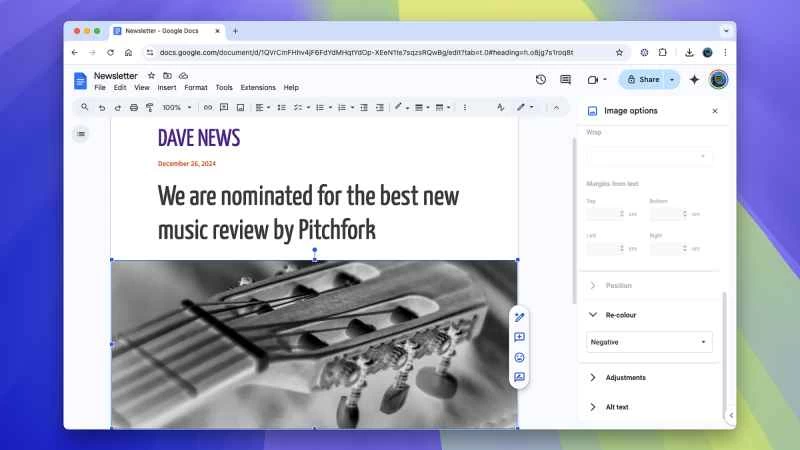
範本的每個部分都可以編輯,因此您可以根據需要保留任意部分:您可以調整字體樣式和大小、圖片位置、段落間距以及普通文件中可以更改的所有其他內容。即使您使用的是模板,也不會有任何內容被鎖定或固定。
例如,如果範本中包含圖片,點擊圖片即可在下方顯示對齊方式和文字環繞選項。在彈出的工具列中,點擊三個點,然後點擊「所有圖像選項」 ,即可查看圖像的所有屬性,並根據需要進行更改。例如,您可以旋轉或變更影像顏色。
您只需選取文件中的範本文本,然後輸入新文本,即可替換文件中任意位置的範本文字—如果選擇參數正確,格式應該會保留。如果操作失誤,您可以隨時使用工具列上的撤銷箭頭按鈕(或在 Windows 系統中按Ctrl+Z ,或在 macOS 系統中按Cmd+Z )撤銷操作。當然,您也可以重新開啟同一個模板,從頭開始編輯。
範本可以看作是為文件的其餘部分奠定堅實的基礎,並在格式和佈局方面節省您的時間——儘管它們並不能包辦一切。您仍然有很多機會在各種文件屬性上留下自己的風格,並根據需要進行調整。
實際上,您可以將任何文件用作模板,即使它們沒有被正式標記為模板——這意味著您可以將已建立的內容作為基礎來建立新文件(例如,您可以建立自訂的公司銷售報告範本)。開啟要基於其建立的現有文檔,然後選擇「文件」>「製作副本」 。