你買了一台新Mac,那舊Mac該怎麼辦呢?如果它還能用,你可以送給親朋好友,甚至可以嘗試賣掉,但你絕對不想把應用程式和文件都留在上面。是時候恢復出廠設定了。
我們已經講解過如何將 Windows 電腦恢復出廠設置,但蘋果電腦的恢復出廠設置過程顯然有所不同。此外,根據 Mac 的使用年限,恢復原廠設定的步驟也會略有不同。以下是快速恢復出廠設定的指南。
請注意,按照這些說明操作將會刪除舊 Mac 上的所有文件和應用程序,因此只有在您確認已刪除所有想要的文件後才能執行此操作。
如何將大多數新款Mac電腦恢復出廠設置
最新版本的 macOS 在「系統設定」中新增了「抹掉所有內容和設定」按鈕。如果您要重設的 Mac 搭載的是 Apple 晶片,則可以使用此工具。對於任何配備 Apple T2 安全晶片的 Intel Mac(基本上是 2018 年後生產的所有 Mac),此方法同樣適用。
首先,打開系統設置,點擊右上角的蘋果標誌,然後點擊系統設定即可找到它。在左側邊欄中,點選「通用」 。向下捲動到最底部,然後點擊「傳輸」或「還原」 。
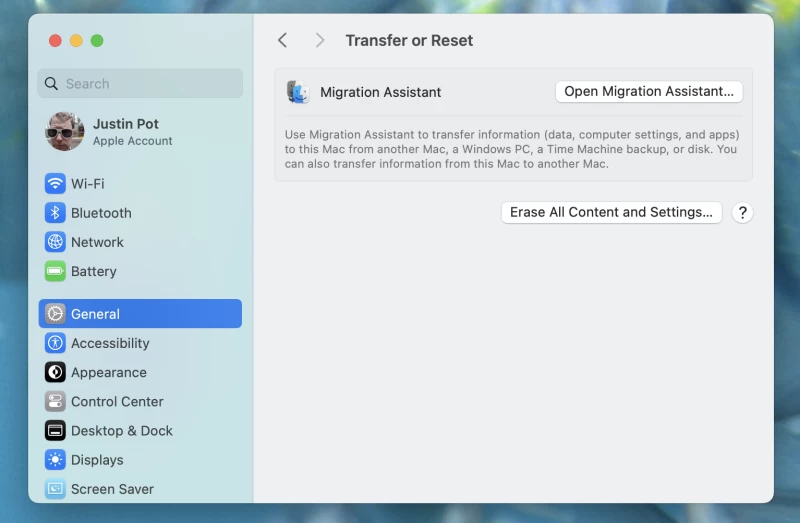
這應該會啟動擦除助理。請注意,在某些情況下,系統會提示您需要啟用安全啟動才能運行該助手——如果發生這種情況,我建議您跳到下一節並按照其中的說明進行操作。
如果助理啟動,您只需按照螢幕上的指示操作即可。您會看到一個將被刪除的內容清單——基本上是所有內容——並會詢問您是否真的要繼續。系統會要求您輸入使用者帳戶,可能也會要求您輸入 Apple ID。系統也會提醒您備份文件,希望您已經備份過了。最終,您的 Mac 會重新啟動並顯示進度條。完成後,您會看到與新 Mac 用戶相同的設定過程。按住電源按鈕關閉 Mac——現在它已經準備好交給您打算贈送或出售的人了。
如何將舊款 Intel Mac 恢復出廠設置
如果你的Mac電腦沒有「抹掉所有內容和設定」按鈕,別擔心,你仍然可以抹掉設備,只是操作起來會稍微複雜一些。
首先,我再說一遍,請確保所有需要的檔案都已傳輸到新電腦或已備份。接下來,關閉電腦。按住Command+R鍵開機;這將使 Mac 進入復原模式。您將看到一個可用實用程式清單。
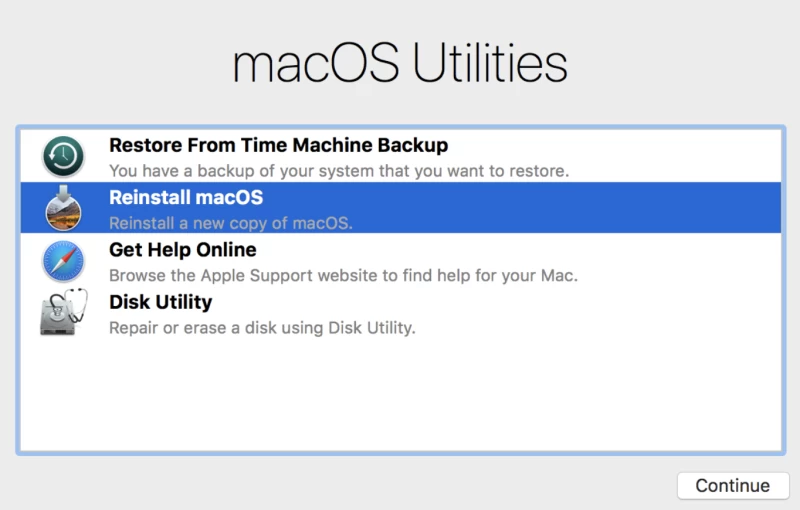
首先,我們需要刪除所有舊文件,這可以在「磁碟工具」中完成。點擊“磁碟工具”,然後點擊“繼續” ,即可開啟“磁碟工具”。它的介面與 macOS 中的「磁碟工具」相同(如果您之前使用過的話)。點擊您 Mac 的硬碟機—除非您選擇了其他名稱,否則它應該名為「Macintosh HD」。接下來,點擊工具列中的「抹掉」按鈕。您可以根據需要格式化磁碟機,但在大多數情況下,「APFS」格式應該可以正常運作。等待過程完成——這需要幾分鐘。完成後,關閉“磁碟工具”。
現在您應該會看到先前看到的 macOS 實用工具視窗。選擇「重新安裝 macOS」選項,然後點選「繼續」 。選擇您剛剛格式化的磁碟機作為安裝位置,然後按照螢幕上的指示操作。
您的電腦可能會重新啟動幾次。完成後,您會看到與新 Mac 用戶相同的設定過程。按住電源按鈕關閉 Mac——現在它已準備好交付給新用戶。