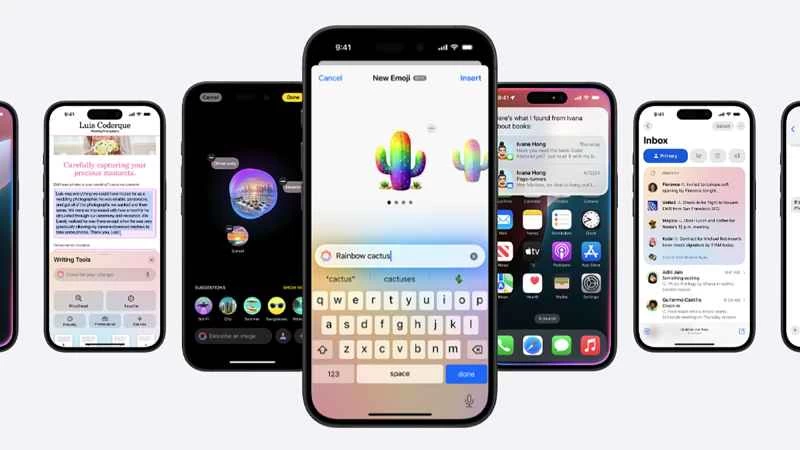
在 iPhone 16 和 iOS 18 的發表會上,蘋果重點介紹了其全新的 Apple Intelligence 軟體功能:一系列旨在幫助用戶更充分發揮 iPhone 性能的 AI 工具和功能。現在,這些功能正陸續推出——儘管我們仍在等待某些升級。
以下是目前在 iOS 18.2 系統已發布的地區(包括美國和加拿大)中,Apple Intelligence 提供的所有功能。您需要 iPhone 15 Pro、iPhone 15 Pro Max 或任何 iPhone 16 機型才能使用這些 AI 功能。
Apple Intelligence 入門
升級到 iOS 18 後,系統會立即提示您設定 Apple Intelligence。如果您需要稍後設置,請前往 iOS 的「設定」:輕按「更多」>「iPhone」 ,然後設定 Apple Intelligence 。您將看到一些可用的 AI 升級說明以及簡短的演示。
您也可以在設定過程中選擇啟用通知摘要。螢幕上會對此功能進行解釋,但其基本原理正如其名:Apple Intelligence 會嘗試匯總來自同一應用程式的多個通知,這樣您就無需浪費時間逐條查看。
iOS 可讓您選擇摘要的特定類別(如有需要,您可以稍後變更):新聞與娛樂、通訊與社交以及所有其他應用程式。您可能需要嘗試幾次才能弄清楚如何使用它——它並不一定適用於分手短信。
AI映像建立功能需要單獨下載和安裝。最簡單的方法是在手機上找到新的Image Playground應用程式。啟動應用程式並依照螢幕提示操作後,影像建立設定程序就會啟動(準備就緒後您會收到通知)。
此設定流程涵蓋 Image Playground 應用程式(用於建立通用 AI 圖像)、Genmoji(根據您的文字提示產生表情符號)和 Image Wand(可讓您透過「備忘錄」應用程式將草圖轉換為 AI 圖像)。如果您提前嘗試使用這些應用程式,將會看到一則訊息,提示所需檔案仍在下載中。
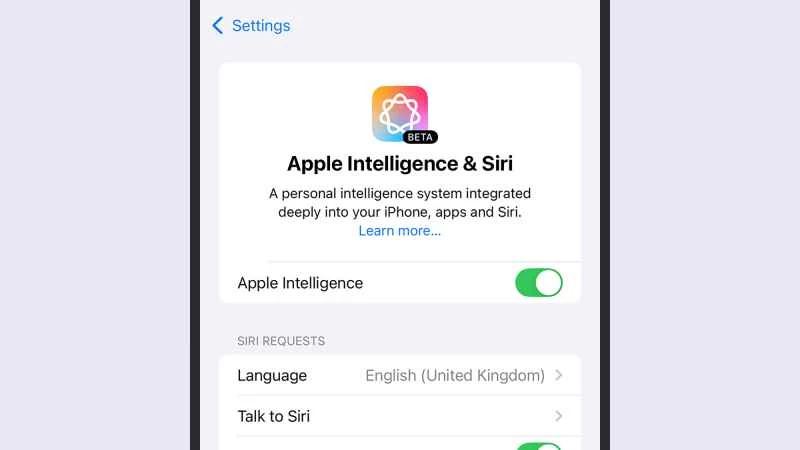
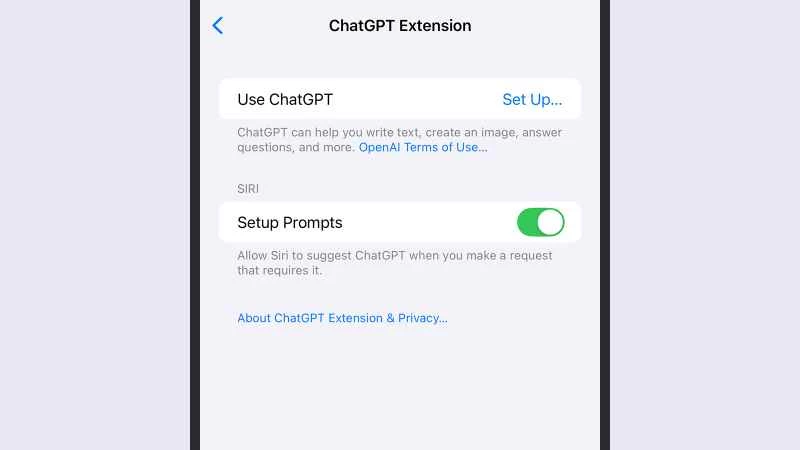
最後,您可以在 Siri 中設定 ChatGPT。如果您在 iOS 設定中選擇「Apple Intelligence & Siri」 ,然後輕點ChatGPT ,即可授予 Siri 存取 ChatGPT 的權限,以便回答更長或更複雜的問題。您可以將現有的 ChatGPT 帳戶連接到 Siri,但這不是必需的(如果您擁有 ChatGPT Plus 帳戶,連接後,根據 Apple 的說法,您可以「更頻繁地使用 ChatGPT 的高級功能」)。
在「設定」中的「Apple 智慧與 Siri」選單下,您可以存取管理 iPhone 上 AI 所需的大部分設定。例如,您可以啟用或停用手機上的 AI 功能,還可以控制哪些應用程式可以存取這些工具(您可能不希望每個應用程式都融入一些額外的 AI 功能)。
利用蘋果智能
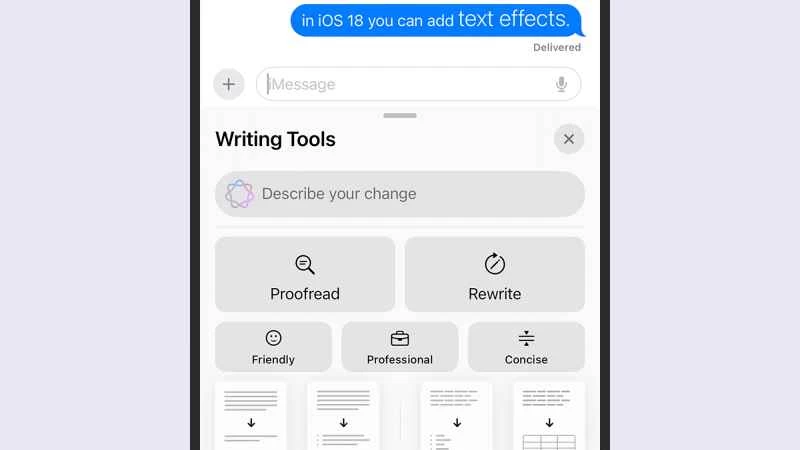
目前,iPhone 上的 Apple Intelligence 功能可以分為三個部分。第一部分是“寫作工具”,它會出現在任何帶有文字方塊的應用程式中:選取正在編寫的文本,然後在彈出的工具列中輕點“寫作工具”。您可以將文字改寫成特定的樣式或語氣,或是校對文字中的錯誤。您也可以展開或縮短文字區塊,並使用 ChatGPT 編寫新文字。
您也可以使用寫作工具來概括現有文字區塊。例如:在網頁上選取一段文本,然後選擇「寫作工具」 ,即可從「摘要」 、 「要點」 、 「清單」或「表格」中選擇,以獲得更易於理解的概要資訊。您可以將其用於長篇電子郵件、長篇文件或任何其他需要摘要的地方。這些摘要會以單獨的疊加層形式顯示在螢幕上。
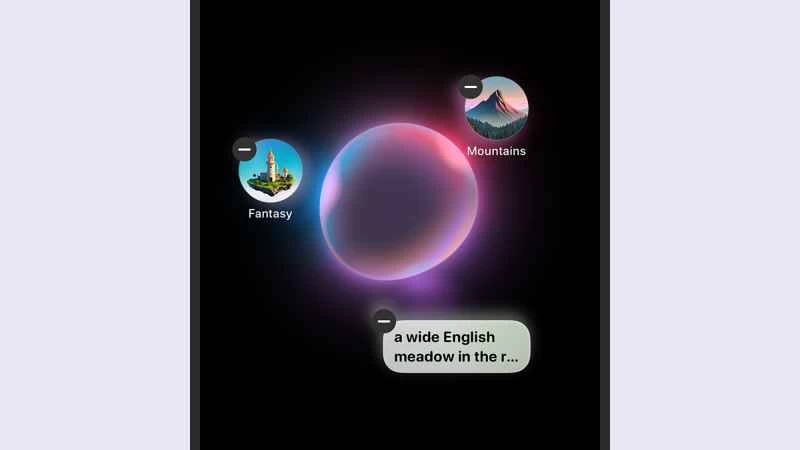
第二組工具涵蓋影像創建,我們在設定部分已經提到三個關鍵組件。啟動 Image Playground 應用,即可開始輸入提示:例如,您可以要求繪製林間小屋、溫馨的冬日場景,或是貓咪乘坐火箭飛向太空的畫面。只要能想像,Image Playground 就能幫您實現。您還可以使用建議的主題、服裝和其他調整選項來豐富提示內容。
Genmoji 與之類似,但它是用於表情符號的:在任何應用的表情符號鍵盤右側找到 Genmoji 圖示。此外,在「備忘錄」應用的任何筆記的繪圖工具中還可以找到圖像魔棒:點擊鋼筆圖標,然後點擊魔棒圖標(看起來像一根魔法棒),即可開始結合 AI 和您自己的繪畫來創建圖像。
最後,Siri 中也加入了 ChatGPT。無論何時你說「嘿 Siri」或按住電源鍵啟動 Siri,都會看到使用 ChatGPT 處理某些提示和問題的建議。你也可以指定在你的請求中使用 ChatGPT——例如,你可以說「嘿 Siri,用 ChatGPT 為一個 5 歲的孩子策劃一個持續一小時的生日派對」。
ChatGPT 還能在名為「視覺智慧」的功能中助您一臂之力,不過這項功能僅限 iPhone 16 使用。開啟 iPhone 相機應用,拍攝目標物體,然後按住手機側面的相機控制按鈕。點擊螢幕上的對話氣泡按鈕,ChatGPT 就會為您描述您正在觀看的內容,並提供您需要的其他相關資訊。
還有更多功能即將推出:iOS 18.4 預計將帶來更高級、更個性化的 Siri 回复,據信蘋果正在開發自己的 ChatGPT 競品,以便最終讓 Siri 無需任何額外幫助。此外,Image Playground 似乎也將新增更多圖片樣式。