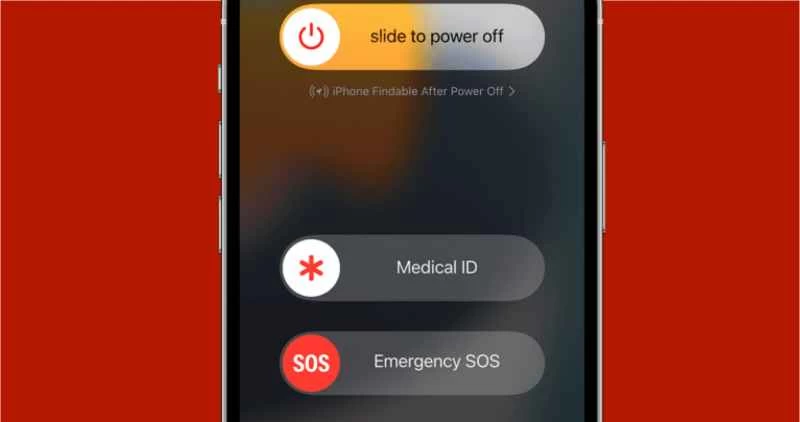
iPhone 發布至今已超過 17 年——時間過得真快——考慮到蘋果公司在這段時間裡添加的功能數量之多,如果你還沒有嘗試過所有功能,也情有可原。
您可能之前沒有接觸過的一個功能是標記。標記是一套繪圖和標註工具,您可以使用它們在文件和照片上添加註釋,這些工具在 iOS 的多個應用程式中均可使用。
例如,您可以使用標記功能在分享螢幕截圖之前突出顯示其中的某些內容,或在研究專案的文件中新增註釋。標記工具的用途非常廣泛,而且很容易上手。
尋找標記工具
iOS 及其應用程式中的標記工具出現在多個不同位置,如果您之前沒有註意到它們,一定會納悶自己怎麼會錯過它們。例如,在「照片」應用程式中,您可以開啟一張圖片,然後點擊編輯按鈕(底部的三個滑桿圖示),再點擊標記按鈕(頂部的鋼筆圖示)。
截圖時也可以輕鬆存取這些標記工具(透過電源鍵和音量加鍵)。點擊出現的縮圖即可放大查看螢幕截圖,然後點擊頂部的標記按鈕——例如,您可以在儲存之前向螢幕截圖添加一些箭頭或塗鴉。
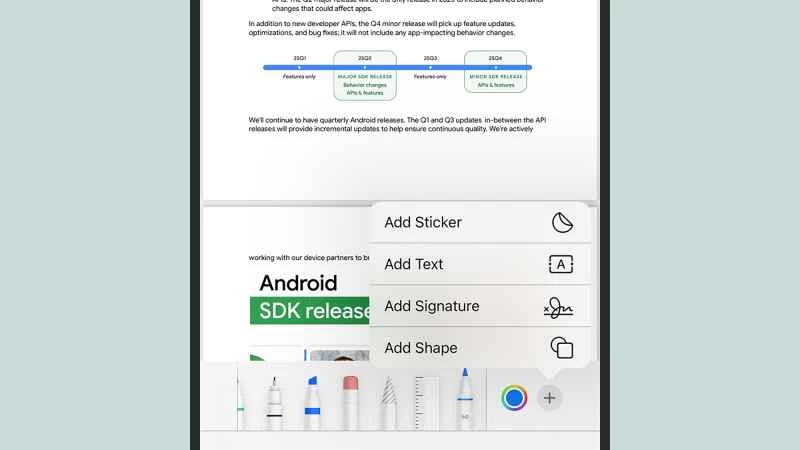
您也可以在某些應用程式中找到標記工具,例如 iOS 的「文件」應用程式:點擊開啟 PDF 文件,您會在底部看到標記按鈕。如果您想在文件中新增簽名,這將非常有用。
無論從哪裡打開標記工具,您都會看到相同的選項。您可以選擇各種畫筆(如果看不到所有畫筆,請左右滾動),此外還有橡皮擦、標尺和選擇工具。您還會看到一個顏色按鈕,用於設定畫筆顏色和透明度,以及一個「+」 (加號)按鈕,用於存取其他工具。
使用標記工具
或許了解每種標記工具功能的最佳方法是選中它,然後嘗試繪製一些東西:筆的圖形可以讓你大致了解它們會在螢幕上留下的痕跡。不用擔心出錯,因為你可以點擊頂部的撤銷按鈕(指向左側的箭頭)來撤銷你的操作。
選擇工具(條紋筆尖)可以用來選擇你已經加入的註解-只需點擊或拖曳螢幕上已有的內容即可。選取後,你可以將其移動到其他位置、調整大小、複製或刪除。此外,還有一個橡皮擦工具(扁平的粉紅色筆尖),可以擦除所有標記。
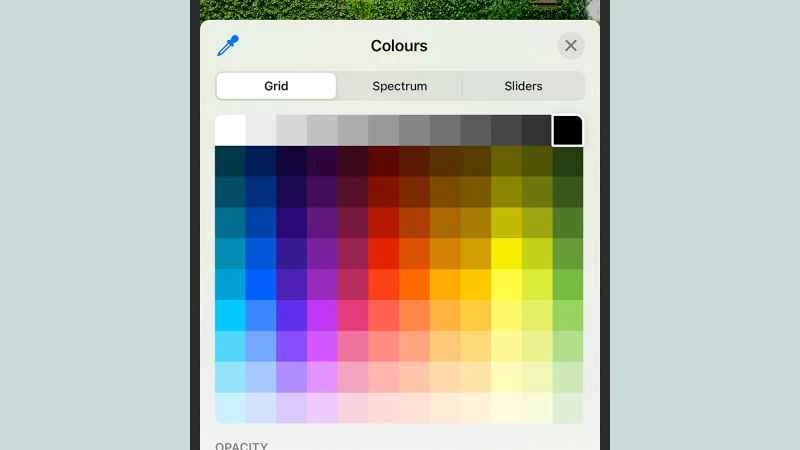
選取工具後,再次點擊即可變更線條粗細和不透明度。如果要變更顏色,請點擊右側的彩色圓點:您可以從顏色網格或色譜中選擇顏色,也可以根據需要混合紅色、藍色和綠色。您也可以點擊螢幕上的任何顏色進行選擇。
點擊「+」 (加號)按鈕,即可存取其他標記工具,包括貼紙、文字和形狀。例如,您可以添加箭頭來指示螢幕上的重要內容,或在圖像下方添加文字標籤作為說明,或在文件頂部添加笑臉貼紙。
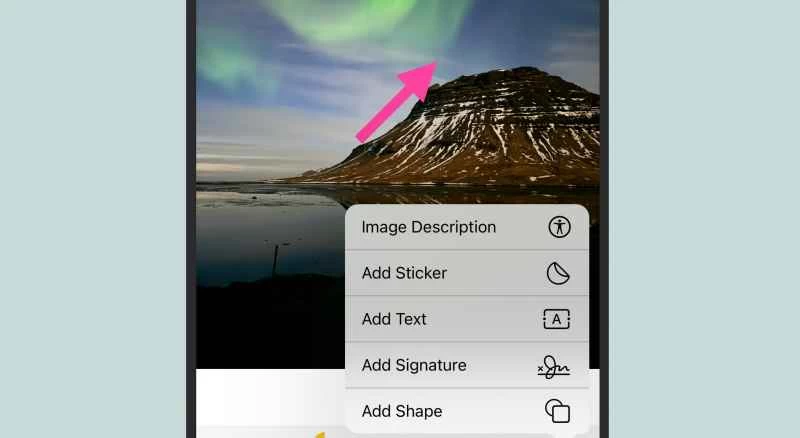
點擊新增到螢幕上的任何元素即可調整其大小或旋轉角度,以及變更顏色等屬性。對於形狀,您可以更改輪廓顏色和填充顏色,甚至可以添加文字——只需雙擊形狀的中間即可開始輸入(選擇形狀時會出現文字格式工具)。
隨著學習的深入,你會發現一些標記工具的實用技巧。例如,使用選擇工具,長按一個自由繪製的形狀(例如圓形或矩形),你會看到「對齊形狀」選項彈出——點擊此選項即可將你的塗鴉變成完美的形狀。如果你對註解滿意,點擊「完成」儲存它們(或點擊「取消」全部刪除)。