雖然我們希望大家都能健康長壽,遠離醫療緊急情況,但這種情況確實會發生——如果這種緊急情況發生在您或您身邊的人身上,那麼您肯定希望做好萬全準備。
iPhone 有一些實用功能。您可以將重要的健康資訊記錄在手機上,以便在需要時提供給緊急救援人員。此外,還有一些撥打緊急電話的小技巧值得了解。
這項準備工作並不需要花費太多時間,萬一發生緊急情況,你就能最大限度地獲得所需的幫助。以下是如何設定你的 iPhone,使其做好應對緊急情況的準備。
設定您的醫療 ID
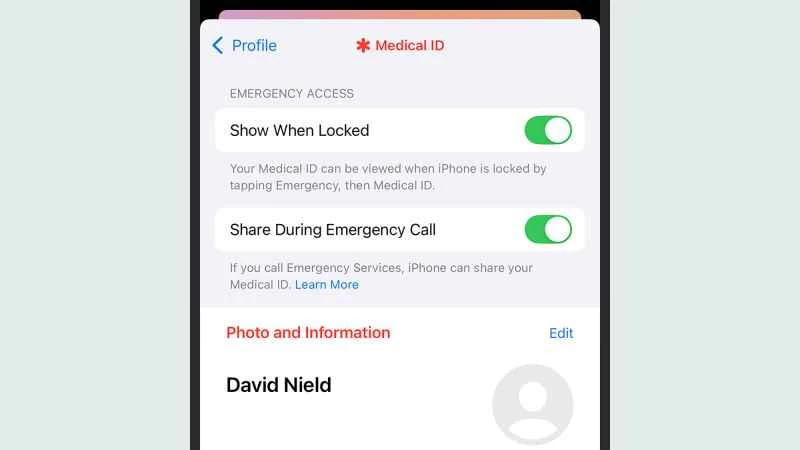
您可以在 iPhone 上開啟「健康」應用程式,然後點擊右上角的個人頭像和「醫療急救卡」來找到您的醫療急救卡。您可以立即開啟「鎖定時顯示」和「緊急呼叫時共享」開關——這樣,即使您的 iPhone 處於鎖定狀態,其他人也能看到您的訊息,您也可以在緊急呼叫時共享這些資訊。
這裡涵蓋的資訊非常全面:您可以提供您目前正在服用的藥物清單、健康狀況和過敏史,以及是否懷孕。此外,還有空間可以添加其他資訊和備註,確保所有需要記錄的內容都已填寫完整。
這裡沒有自動填充功能,所以您需要自行確保正確記錄所有藥物、過敏史和既往病史。不要隨意猜測術語和拼寫,務必仔細檢查您寫下的所有內容。毫不誇張地說,更正這些記錄中的錯誤真的可能挽救您的生命。
您還會看到這裡的緊急聯絡人欄目,您可以在這裡新增一位或多位聯絡人,如果您使用緊急求救功能(詳見下文),他們將會收到通知。所有緊急聯絡人都會收到您遇險的通知,並了解您目前的位置資訊。
您的緊急聯絡人不會自動收到已新增至您的醫療急救卡頁面的通知,因此您可能需要單獨通知他們。所有資訊都會即時儲存:只需在任何詳情頁面點擊「完成」即可更新您的醫療急救卡。您也可以使用醫療急救卡畫面最底部的選項刪除並重新開始。
撥打緊急電話
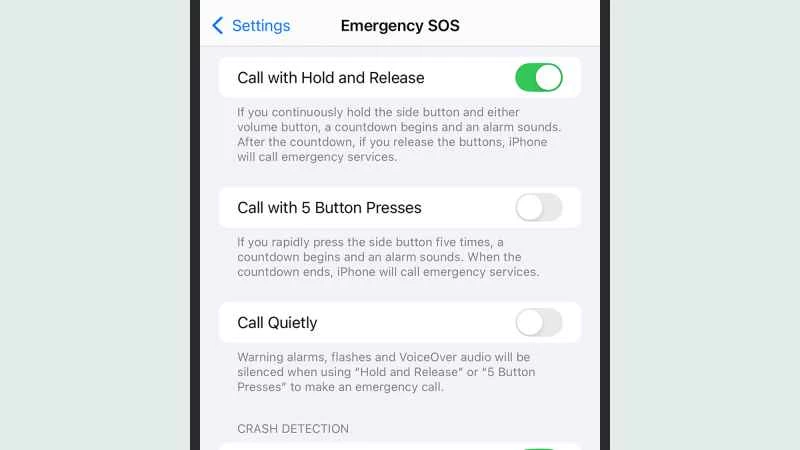
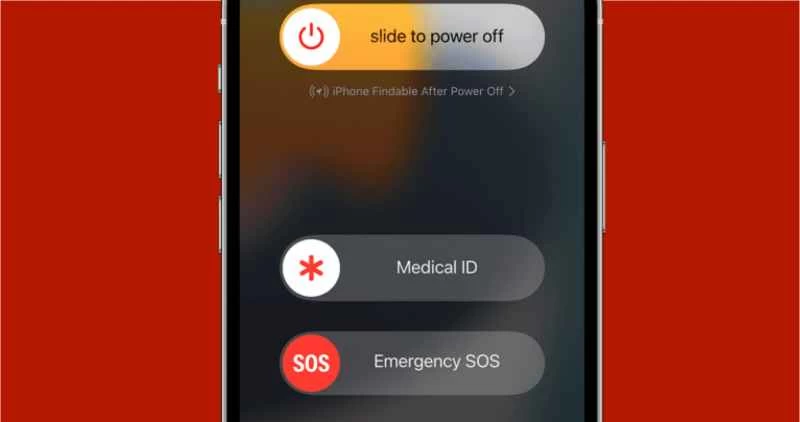
除了撥打911和按下呼叫按鈕之外,你還有其他幾種聯繫緊急服務的方式。其中一種是我們之前提到的緊急SOS功能:同時按住電源鍵和音量鍵之一,並保持按住狀態。螢幕上會出現倒數計時,倒數計時結束後,手機會自動撥打911。
您也可以透過輕按五次電源鍵撥打緊急電話,但此功能預設為未開啟:在「設定」中選擇「緊急 SOS」 ,然後啟用「按五次按鈕撥打電話」 。在同一螢幕上,如果您不想使用我們上面提到的長按方式,iOS 也允許您將其停用。
如果您無法用手操作 iPhone 但可以說話,也可以說「嘿 Siri,撥打 911」來撥打緊急電話。您也可以透過「訊息」應用程式發送簡訊至 911,雖然這種方法可能更適用於您身處險境而非突發醫療狀況的情況。通話期間,您可以分享您的醫療急救卡訊息,通話結束後,您的緊急聯絡人會收到通知。
如果您使用的是 iPhone 14 或更新機型,可以透過衛星發送緊急求救簡訊。首先嘗試正常撥打 911,如果沒有手機訊號或 Wi-Fi 訊號,您會看到一個「透過衛星發送緊急簡訊」按鈕:點擊此按鈕,按照螢幕上的指示操作,即可向緊急救援人員發送包含您當前困境詳情的簡訊。
如果在緊急情況下你偶然發現別人的 iPhone,在鎖定螢幕上出現 PIN 碼鍵盤後,點擊「緊急情況」 ,然後點擊「醫療急救卡」 。你也可以用這種方法從鎖定的 iPhone 撥打 911,並再次確認其他人訪問你的醫療資訊時,這些資訊是如何顯示的。