雖然 Windows 系統自備很多應用程序,但真正的樂趣在於安裝第三方軟體。想想 Spotify、Photoshop、Google Chrome、Apple Music、Steam,或任何符合你需求的軟體包。
安裝此軟體的實際過程通常需要訪問相關的官方網站並找到下載連結。自 Windows 8(2012 年發布)以來,用戶還可以選擇使用 Microsoft Store(以前稱為 Windows 應用程式商店),它提供的體驗與手機上的應用程式商店類似。
還有第三種選擇,雖然不太為人所知:Windows 套件管理器。它運行在 Windows 終端(微軟作業系統中的文字介面)中,雖然這使得它的用戶友好性稍遜一籌——至少一開始是這樣——但它速度快、體積小,非常適合安裝各種程式。
Windows 套件管理員入門
開啟 Windows 命令列,方法是啟動「開始」功能表,搜尋「powershell」。右鍵單擊搜尋結果中的第一個選項,然後選擇“以管理員身份執行”。進入終端機介面後,輸入「winget」並按下Enter 鍵,即可查看 Windows 套件管理器的說明及其功能(微軟網站上也有很多有用的信息)。
使用 Windows 套件管理器,您需要輸入命令而不是點擊螢幕:雖然需要一些時間來適應,但一旦熟悉了所有命令,它實際上是一種更快、更有效率的軟體管理方式。除了安裝新程式外,您還可以更新和卸載應用程式。
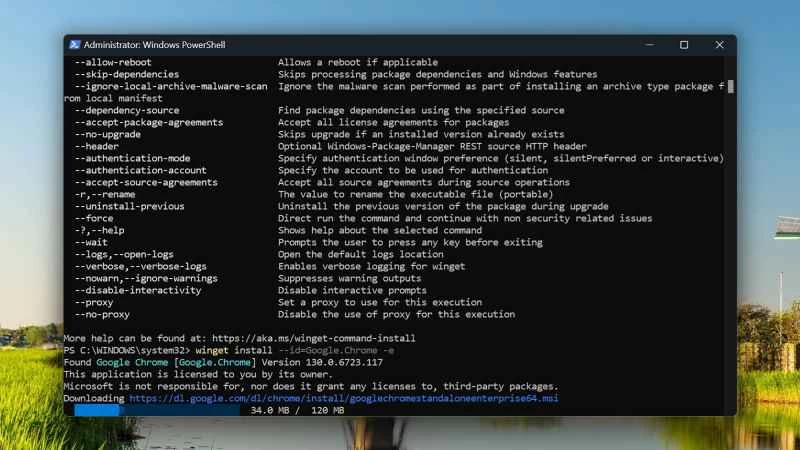
若要取得特定指令的協助,請鍵入「winget <指令> -?」並按Enter 鍵,將「<指令>」替換為您需要協助的指令。例如,若要查看主安裝指令的工作原理,請鍵入「winget install -?」並按Enter 鍵。您將看到所有安裝選項及其使用方法。
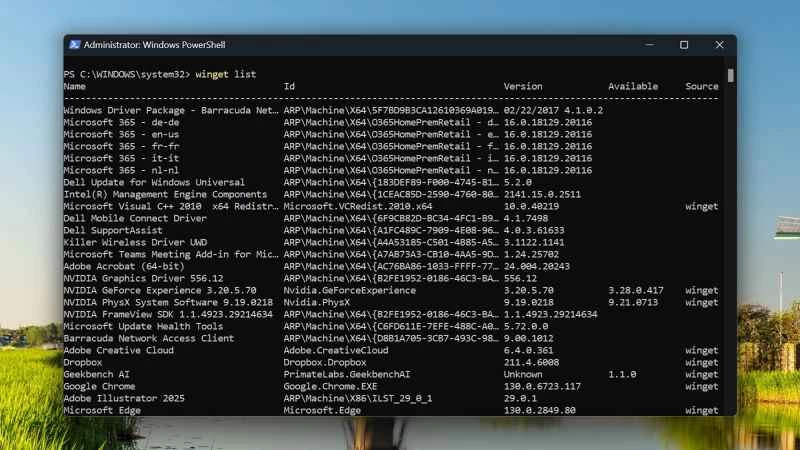
一個簡單的入門指令是「winget list:」。輸入指令,按下回車鍵,即可取得系統上所有已安裝程式及其版本號的清單。左側顯示的程式名稱是安裝和更新應用程式時需要記住的名稱。
您還可以使用 Windows 套件管理器來獲取系統上程式的更多資訊——如果您想卸載不常用的軟體,或者 Windows 系統中運行一些可疑的程序,這將非常有用。若要執行此操作,請鍵入“winget show <程式名稱>”並按Enter 鍵,將“程式名稱”替換為您要查看的應用程式名稱。您將看到發布者名稱、支援網站以及有關該程式的許多其他資訊。
使用 Windows 套件管理員安裝應用程式
當您準備好使用 Windows 套件管理員安裝應用程式時,您需要知道程式的名稱:這不像在網路上搜尋程式那麼簡單。您可以使用非常有用的 Winstall 網站查找程式(包括 Spotify 和 Chrome 等熱門程式);或者,您可以在命令列中輸入“winget search <name>”,然後按Enter 鍵(將“<name>”替換為軟體程式的名稱)。
你要找的是程式 ID,然後可以把它輸入到命令列。很多人在新電腦上都會安裝 Google Chrome 瀏覽器,要安裝它,你需要輸入“winget install –id=Google.Chrome -e”並按回車鍵(“-e”標誌用於查找完全匹配的軟體包)。
這比打開 Microsoft Edge 瀏覽器、訪問 Google Chrome 網站、點擊所有選項、找到下載包並在電腦上安裝要簡單得多。隨著你越來越熟悉命令和應用程式名稱,你就能節省更多時間。
您還可以使用一條命令同時安裝多個不同的程式——這比分別查找和下載它們要方便得多。只需在命令中新增更多程式 ID(以空格分隔),Windows 套件管理員就會自動取得並安裝它們。您甚至可以將此命令儲存為文字文件,以便在需要時隨時部署。
Windows 套件管理員還有更多功能。例如,若要更新所有已安裝的程序,請鍵入“winget upgrade -h --all”並按Enter 鍵(“-h”參數表示更新在背景執行)。如果您想要從系統中卸載某個軟體,可以鍵入「winget uninstall」以及套件 ID 的名稱,然後按下Enter 鍵確認。