你寄了一個裝滿照片的資料夾給使用Windows系統的朋友。他不知道怎麼打開這些照片。你會怎麼做?
這些照片很可能是 HEIC 格式,這種格式在 Windows 系統上不容易開啟(許多桌面應用程式也難以開啟)。雖然你可以用「預覽」或其他照片編輯軟體逐一開啟照片,然後匯出為其他格式,但在 Mac 上還有更快捷的方法。問題是:這個方法藏得比較深。下面就教你如何透過幾次點擊轉換大量照片。
在 macOS Finder 中批次轉換照片
首先,在 Finder 中開啟要轉換的照片資料夾。選擇所有要轉換的照片-如果要選擇資料夾中的所有照片,也可以使用快速鍵 CMD-A,或按住 Shift 鍵並選擇所有要轉換的照片。
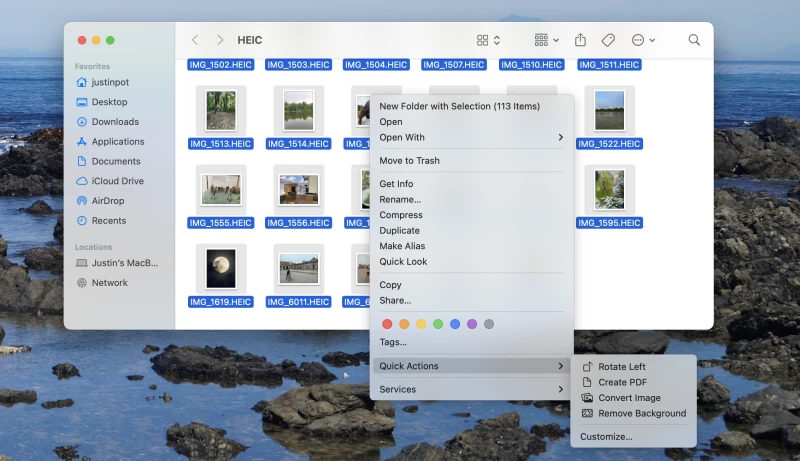
選擇要轉換的照片後,請右鍵點選。在彈出的選單中,將滑鼠懸停在「快速操作」上,然後按一下「轉換影像」。
系統會詢問您要將影像轉換為哪種格式—您可以選擇 JPEG、PNG 或 HEIF。
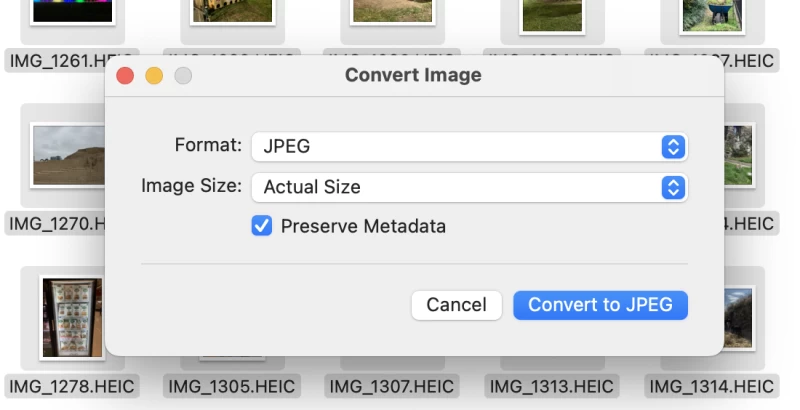
您還可以決定轉換後的圖像大小——選項包括實際大小、大、中和小。準備就緒後,點擊“轉換”按鈕。
所有選取的照片都將轉換為您選擇的格式。舊照片不會被刪除;新照片將保留在同一個資料夾中。如果您需要,可以自行刪除舊文件。
在預覽中轉換 HEIC 影像
快速轉換工具雖然能用,但並不完美。例如,你無法精細調整影像質量,也無法選擇轉換後影像的儲存資料夾。如果你想要更多控制選項,可以使用「預覽」應用程式進行轉換。首先,在「預覽」中開啟所有要轉換的照片。它們會顯示在左側邊欄中,與你目前查看的影像並排顯示。
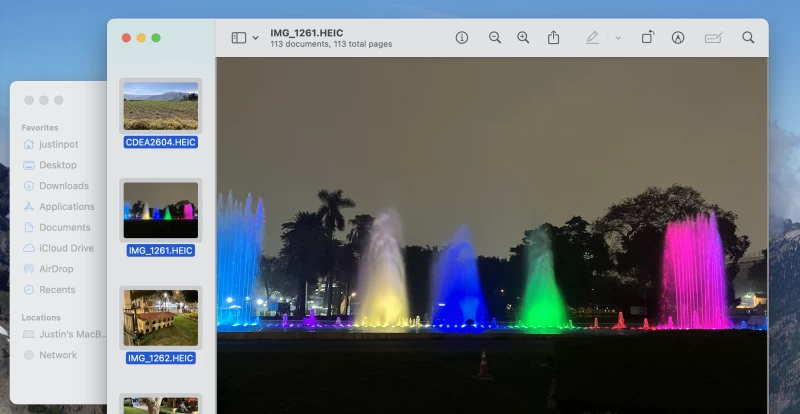
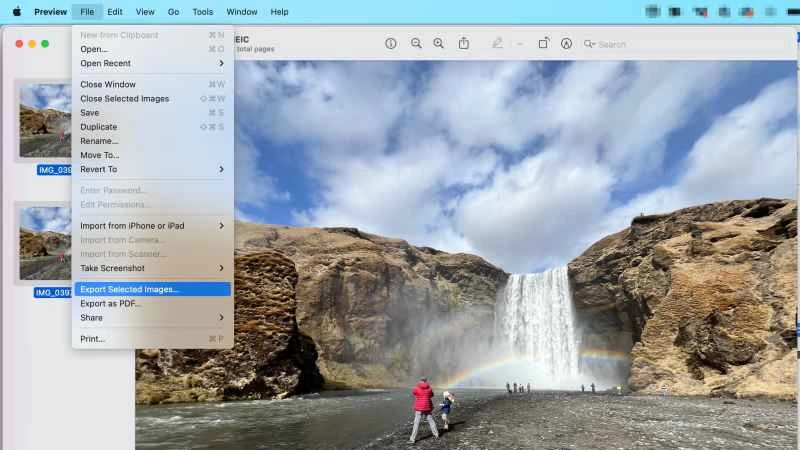
點擊或使用快速鍵 CMD+A 選擇所有已開啟的圖片。然後點擊選單列中的“檔案”,再點擊“匯出所選圖片”。此時會彈出標準的檔案儲存對話框。
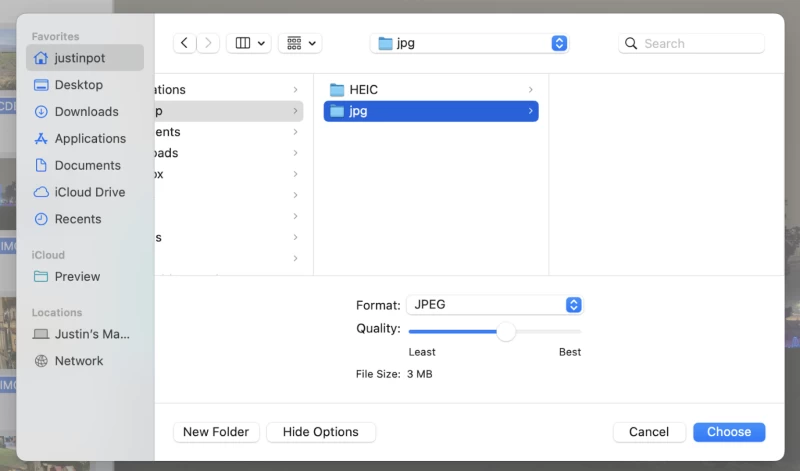
選擇您想要匯出的格式。接下來,點擊「顯示選項」按鈕—這將允許您微調影像匯出設定。預覽程式支援將檔案儲存為 TIFF 格式(如果您願意),也支援將所有照片合併到一個 PDF 檔案中。
所有設定完成後,點擊“選擇”,圖片就會匯出。