
Google Docs 的吸引力之一在於其便利性:它速度快,無需安裝,所有內容都會立即同步到網絡,而且您可以輕鬆地將文字記錄在數位頁面上。
儘管Google文件的介面簡潔易用,但背後卻隱藏著許多設定和實用功能。其中一組你可能已經忘記——或從未發現——的選項就與預設字體和樣式有關。
您肯定對 Google 文件中的格式工具列很熟悉,但除了可以即時更改文字外觀外,您還可以為新文件、標題、副標題以及您想要儲存以供將來使用的任何其他格式設定預設格式。
在 Google 文件中設定預設字體
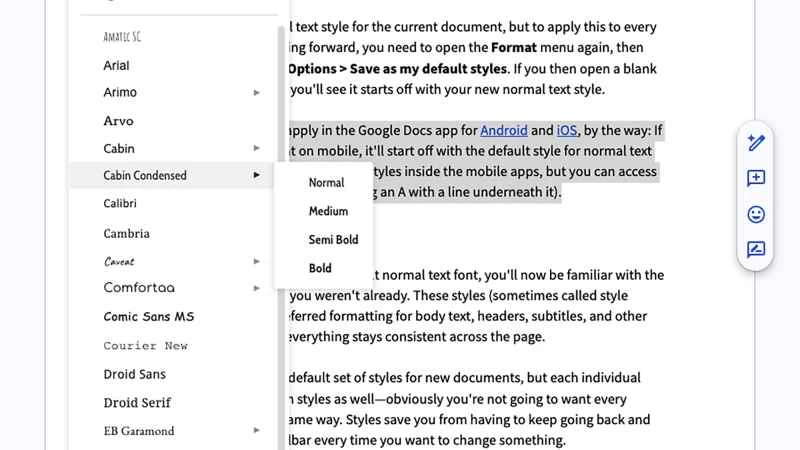
預設字體是指建立新文件時顯示的字體:您會花很多時間看著它,所以請選擇您喜歡且符合您需求的字體。您不必一直使用預設字體——您可以隨時更改,也可以隨時即時更改字體。
首先,在文件中設定一些文字的格式,使其與預設字體保持一致:選取文字後,使用螢幕頂部的格式工具列。您可以調整字體樣式、大小和顏色,也可以套用粗體和斜體等其他效果。您也可以更改高亮顏色(鋼筆圖示)—所有這些設定都會套用到預設字體中。
選擇剛剛格式化的文本,然後開啟「格式」選單,選擇「段落樣式」>「正文」>「更新『正文』以符合」 。您設定的格式現在將用作正文樣式,您可以透過選擇更多文字並從頂部工具列的下拉式選單中選擇「正文」來將其套用至文件中的任何其他內容。
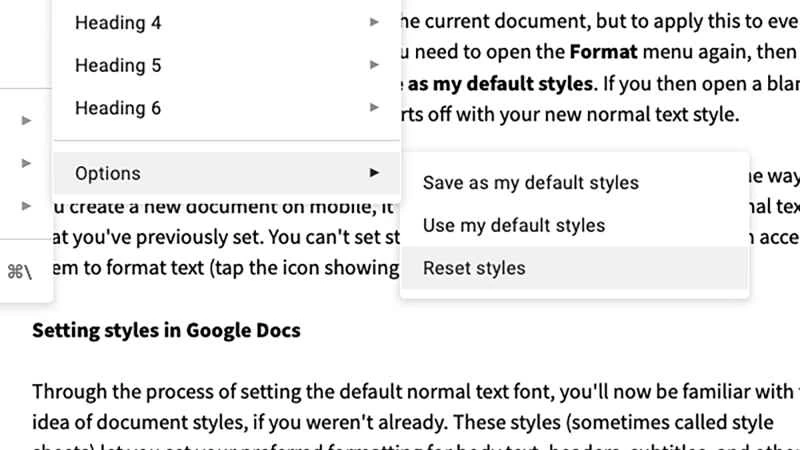
您已變更目前文檔的正文樣式,但要將此變更套用至日後所有 Google 文件,您需要再次開啟「格式」選單,然後選擇「段落樣式」>「選項」>「另存為我的預設樣式」 。之後,如果您在 Google 文件中開啟空白文檔,您會發現它已套用了新的正文樣式。
順便一提,這些樣式設定同樣適用於安卓和iOS版的Google Docs應用程式:如果您在行動裝置上建立新文檔,它將使用您先前設定的普通文字預設樣式。您無法在行動應用程式內設定樣式,但可以點擊帶有下方橫線的字母A圖示來設定文字格式。
在 Google 文件中設定樣式
透過設定預設正文字體,如果您之前還不了解文件樣式,現在應該已經熟悉了。這些樣式(有時也稱為樣式表)可讓您為文件中的正文、標題、副標題和其他文字設定首選格式,從而使頁面上的所有內容保持一致。
Google 文件可讓您為新文件設定一組預設樣式,但每個文件也可以擁有自己的樣式——顯然,您不會希望所有文件的格式都相同。樣式可以避免您每次想要更改內容時都要在格式工具列中來回切換。
您可以透過選擇一段文本,然後從工具列的下拉清單中選擇新樣式來查看樣式的工作原理:下拉清單位於字體名稱的左側,其中會顯示目前樣式的名稱。例如,標題通常會更大更粗,您最多可以設定六個標題。
更改其他樣式的步驟與一般文字相同。使用格式工具列選取所需樣式的文本,然後開啟「格式和段落樣式」功能表:在這裡,您可以選擇特定樣式,然後使用「更新以符合」選項更新樣式。
與普通文字一樣,您可以將樣式保留在當前文件中,也可以將其設定為將來使用的預設值—要設定預設值,請依序選擇「格式」>「段落樣式」>「選項」>「再次儲存為我的預設樣式」 。如果您在文件中修改過樣式,想要恢復預設設置,請從同一子選單中選擇「重設樣式」 。