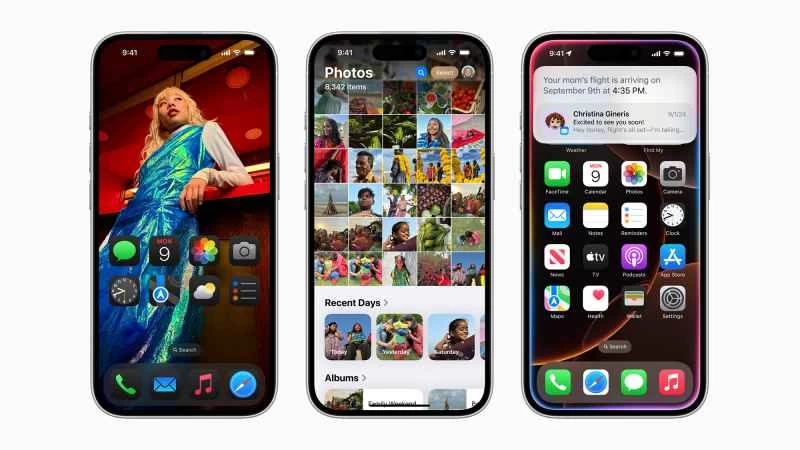
如果您擁有一台相容的 Mac(即運行 macOS 14 Sonoma 的任何 Mac,但 2018 和 2019 年 MacBook Air 除外),那麼您現在可以免費升級到 macOS 15 Sequoia。如果您想知道是否值得安裝此更新,我們將為您介紹一些主要新功能。
雖然 macOS 15 Sequoia 的功能不如 iOS 18 豐富,但它仍然是一次顯著的升級。它也為未來幾個月即將推出的 Apple 智慧功能做好了準備,儘管這些 AI 功能並未包含在初始版本中。
1. 將窗戶卡入到位
Windows 系統早就支援視窗平鋪功能,第三方應用程式也早已在 Mac 系統上實現了這項功能,而現在 macOS 也內建了一些真正的視窗平鋪功能。如果您喜歡將開啟的程式整齊排列,那麼 macOS 正適合您。
您可以將視窗拖曳到螢幕邊緣使其對齊,也可以將滑鼠懸停在視窗上的綠色縮放按鈕上,查看佈局選項。同樣的彈出式選單還可以讓您將應用程式設定為全螢幕模式,或將應用程式傳送到其他顯示器。
2. 將 iPhone 鏡像到桌面
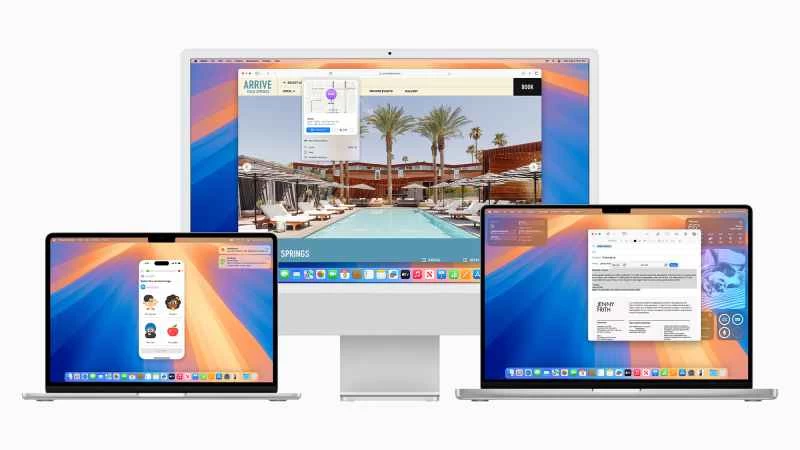
這很可能是一個很受歡迎的技巧:只要你的 iPhone 和 Mac 登入了同一個 Apple 帳戶,並且靠近放置,同時啟用了 Wi-Fi 和藍牙,你就可以點擊 Dock 欄中的圖標,將 iPhone 的鏡像顯示在 Mac 螢幕上。
當 iPhone 螢幕鏡像功能可用時,該圖示會自動顯示——屆時您就可以在兩台裝置之間拖放檔案、在 Mac 上存取 iPhone 通知等等。這是一種非常便捷的雙設備協作方式。
3. 更充分利用備忘錄應用
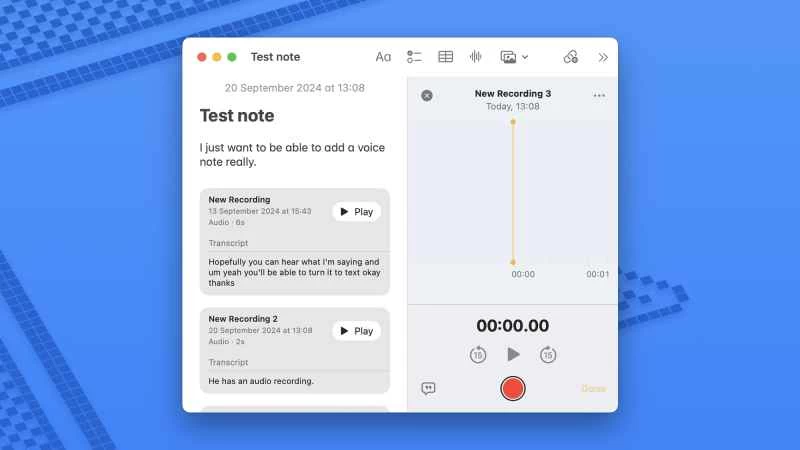
蘋果每次更新 macOS 時,也會同時更新內建應用,Sequoia 系統也不例外。 「備忘錄」應用程式是獲得顯著改進的應用之一,改進之處包括可以展開和折疊的標題和副標題。
你也可以在備忘錄中加入語音片段——點擊工具列上的聲波圖示——並在備忘錄中進行數學運算(試著輸入算式,看看會發生什麼事)。文字也可以用多種顏色高亮顯示:選取文本,點選「Aa」按鈕,然後使用右側的鋼筆圖示。
4. 減少Safari瀏覽器中的干擾
macOS 15 Sequoia 也為 Safari 瀏覽器新增了一些功能。在蘋果瀏覽器中開啟一個網頁,點擊網址列左側的圖示(看起來像一個矩形,下方有兩條橫線),你會看到「隱藏幹擾項目」的選項。
然後,您可以點擊圖片、文字、選單以及任何其他分散您注意力、使您無法專注於主要文章的元素,它們都會迅速消失(此功能對廣告效果不佳,因為它們會很快重新出現)。當您對新的版面滿意後,點選「完成」 。
5. 在他們自己的應用程式中管理密碼
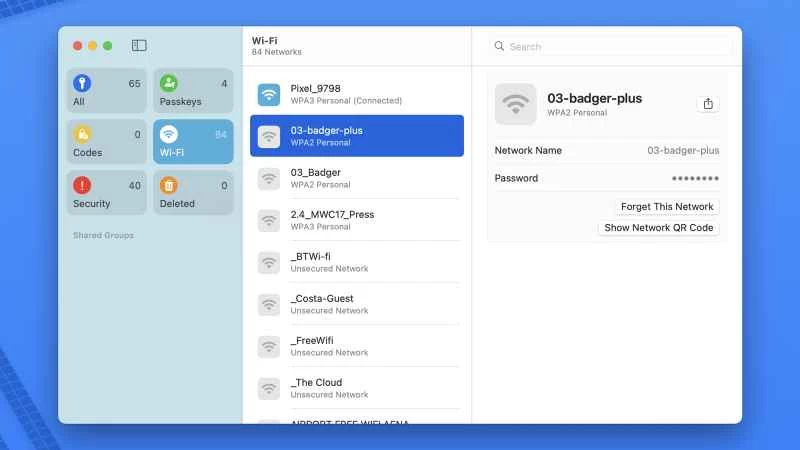
蘋果設備已經透過 iCloud 提供管理登入憑證的功能一段時間了,但 macOS 15 Sequoia 配備了獨立的「密碼」應用程式——該應用程式也會出現在 iPhone 和 iPad 上,以保持所有資訊同步。
您可以在 Finder 的「應用程式」面板中找到「密碼」工具,也可以透過 Spotlight 啟動它。該應用程式可以管理不同類型的登入訊息,包括密碼和驗證碼,並且會在密碼外洩時發出警告。
6. 安排訊息稍後發送
資訊應用程式中新增了許多功能,其中大部分功能僅限於使用 iMessage 進行的對話——這些功能包括添加文字效果(如搖晃和放大),並且與 iOS 18 中資訊應用程式的升級功能相符。
其中一個最實用的改進是新增了定時發送訊息的功能,方便您避免訊息立即發送。寫完訊息後,點擊左側的「+」 (加號)按鈕,然後選擇「稍後發送」來選擇發送時間和日期。
7. 嘗試新的壁紙
每個新版本的 macOS 都會附帶一系列時尚的新壁紙,Sequoia 也不例外。你或許不會覺得它相對於 macOS 14 Sonoma 來說是一次重大升級,但一張全新的壁紙確實能改變作業系統的外觀和感覺。
您可以透過開啟蘋果選單,然後選擇「系統設定」和「牆紙」來找到可用的壁紙。其中一款非常棒的全新動態桌布是復古的Macintosh桌布,它會在您的背景上顯示一系列Mac標誌。