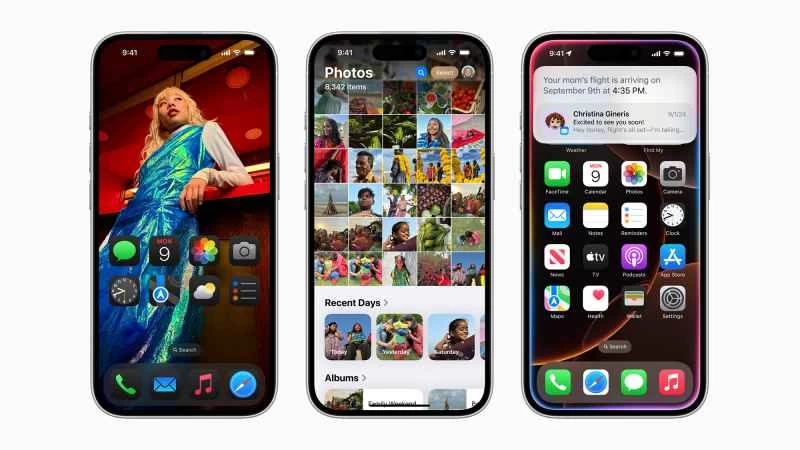
iOS 18 早在六月就已經發布,現在終於要推送給蘋果裝置了。只要你的手機運行的是 iOS 17 系統,就可以免費升級到 iOS 18——包括 2018 年發布的 iPhone XR 和 iPhone XS。
蘋果在 2024 年為 iPhone 推出的軟體更新中加入了大量新功能,你需要花些時間才能完全了解。為了幫助你快速上手,我們整理了一些你應該優先了解的 iOS 18 新功能。
1. 真正自訂控制中心
控制中心現在分為四個螢幕,並提供更多自訂選項:從螢幕右上角向下滑動即可找到它,然後上下滑動即可查看不同的螢幕。點擊左上角的「+ 」(加號)按鈕,即可變更圖示和小工具。
2. 暫停錄影
在 iOS 18 的相機應用程式中開始錄製影片後,你會注意到螢幕角落出現了一個新的暫停按鈕。如果你需要暫時停止錄製,可以點擊此按鈕(在同一錄製過程中切換場景或縮放等級時非常有用)。
3. 隱藏網路上的干擾性內容
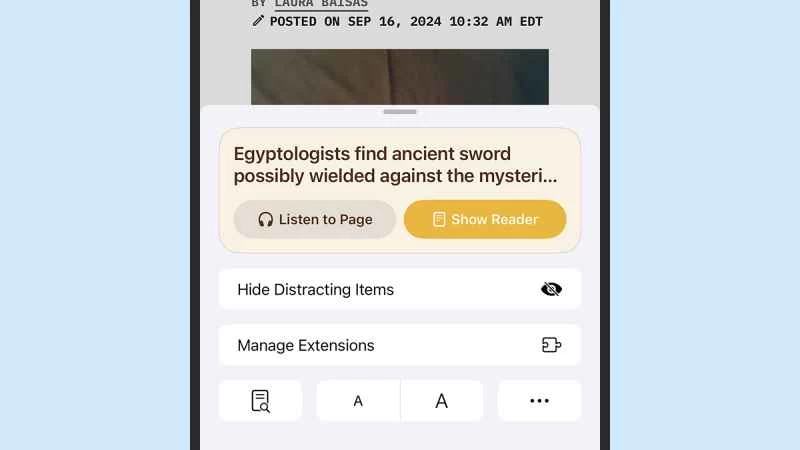
iOS 18 中的 Safari 現在可以隱藏網頁上的干擾元素(例如圖片和選單),但此功能並非廣告攔截器。點擊網址列左側的圖示(矩形和線條),然後選擇「隱藏幹擾元素」即可開始隱藏。
4. 記錄你的感受
iOS 18 中另一款獲得升級的應用程式是「日記」應用程式。其中一項變化是在日記條目中引入了正念選項——點擊看起來像小樹的圖標,即可記錄每天的心情,並查看其隨時間的變化。
5. 從遊戲中獲得更多樂趣
iOS 18 內建了遊戲模式,可以限制 iPhone 的後台活動,讓遊戲運行更流暢。你無需進行任何操作即可啟用它,只需啟動遊戲即可:螢幕頂部會顯示遊戲模式通知(點擊即可關閉)。
6. 允許客人進入您的智慧家居
隨著 iOS 18 的推出,Apple 家庭 app 也引入了訪客存取權限功能,允許其他人臨時存取裝置(例如智慧門鎖),以便他們可以自行開門。在「家庭」標籤頁中,點擊頂部的「+ 」(加號)圖標,然後選擇「新增使用者」即可設定存取權限。
7. 試用新的密碼應用程式
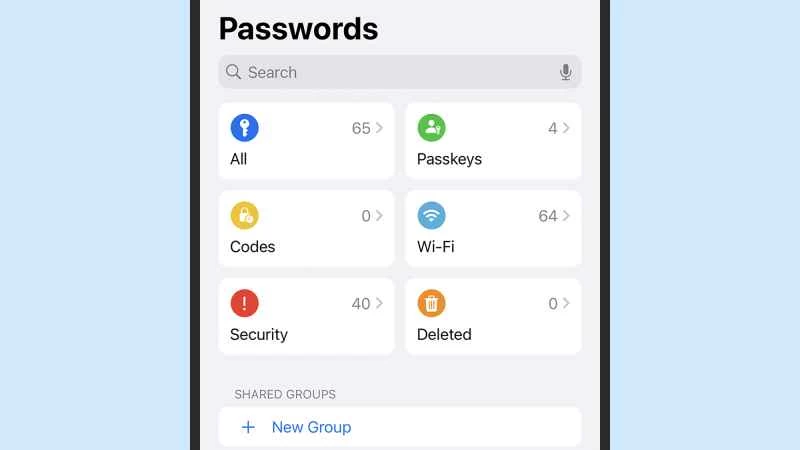
蘋果先前已提供透過 iCloud 和 Safari 儲存密碼的功能,但 iOS 18 首次引入了獨立的「密碼」應用程式。從 App 資源庫啟動應用,即可發現它能加密並同步您的登入資訊。
8. 變更主螢幕捷徑顏色
現在您可以讓主畫面套用捷徑與桌布顏色相符:長按主畫面空白區域,直到圖示開始移動,然後點選「編輯與自訂」 。之後,您會在底部看到圖示大小和顏色選項。
9. 選擇自己的鎖定畫面捷徑
預設情況下,鎖定螢幕介面會顯示手電筒和相機快捷方式,但現在您可以首次自訂它們:長按鎖定螢幕介面,然後選擇“自訂”和“鎖定螢幕” 。之後,您可以更改快捷方式,或將其完全移除。
10. 充分利用計算器
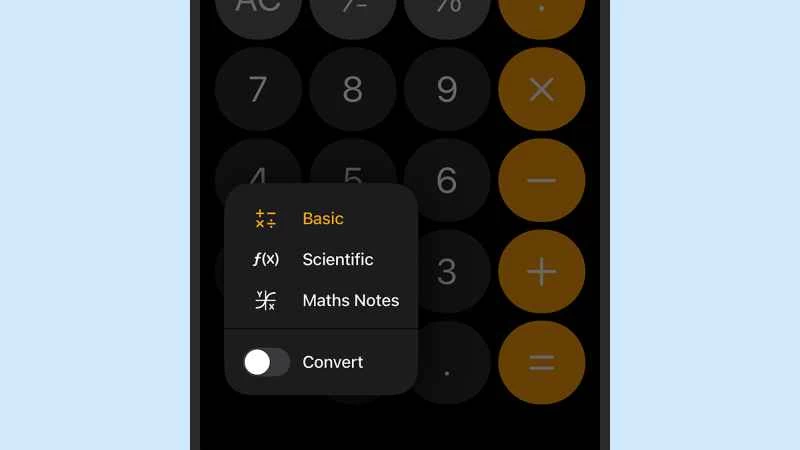
iOS 18 中的計算器也進行了一些有用的改進:如果您點擊計算器應用左下角的小計算器圖標,您可以切換到數學筆記模式,在該模式下您可以輸入表達式,甚至可以分配變數。
11. 找出你旅行中的照片
iOS 18 也為「照片」應用程式帶來了重大變化,進行了大量重新佈局,以便更好地幫助您瀏覽照片庫。應用程式的主畫面現在提供了最近日期、人物和寵物的快捷方式,以及您旅行照片的收藏集。
12. 調整手電筒光束
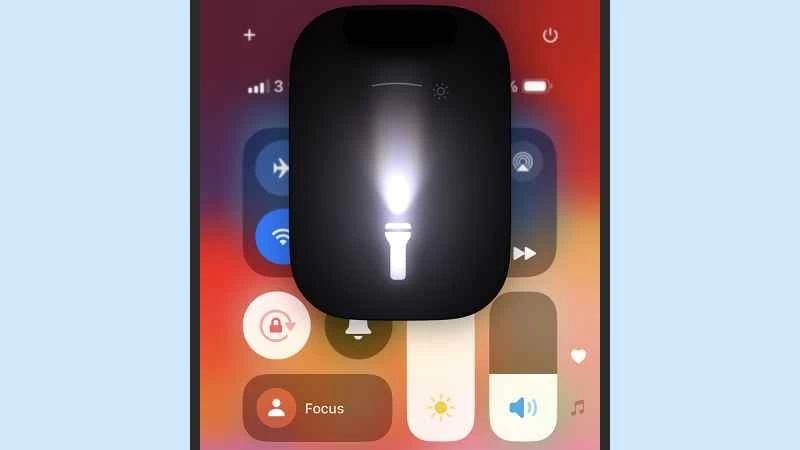
您可以更精細地控製手電筒:啟動方式仍然相同,只需點擊控制中心中的圖示即可,但之後您可以在動態島嶼中點擊其圖示來調整燈光。左右滑動或上下滑動即可改變焦距和亮度。
13. 在備忘錄應用中錄製音頻
現在,您可以直接在「備忘錄」應用程式中為已儲存的筆記新增音訊。點擊已開啟筆記底部的回形針圖標,然後選擇「錄製音訊」 ,即可向應用程式口述您的想法。更棒的是,它還包含即時文字轉錄功能。
14. 鎖定對任何應用程式的訪問
如果其他人經常藉用你的手機,你可能需要為最重要的應用程式增加一些額外的安全措施。在 iOS 18 的主畫面上,長按應用程式快捷方式,然後選擇「需要面容 ID 」(或「需要觸控 ID 」),即可使用生物辨識技術保護應用程式。
15. 建立自訂健行路線
Apple 地圖在 iOS 18 中新增了預設的健行路線,用戶不僅可以跟隨路線行走,還可以創建自己的路線,並將其保存到手機以供離線使用。輕按您的 Apple ID 頭像,然後選擇「圖庫與路線」即可查看現有路線並建立新路線。
16. 選擇一些新的壁紙
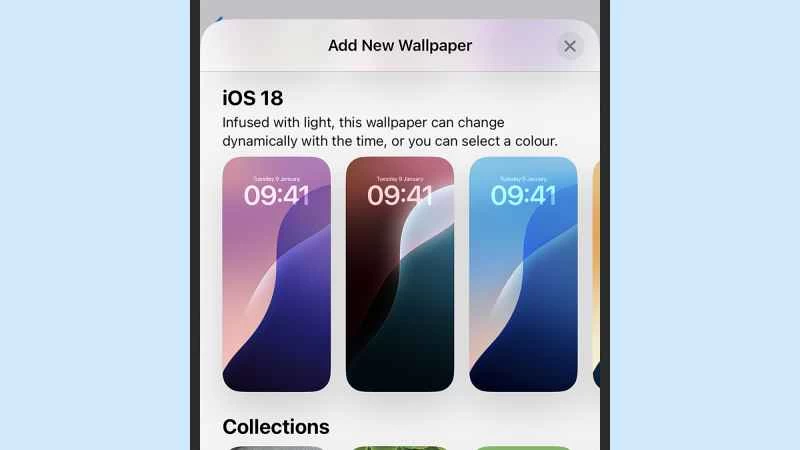
覺得你現在的桌布有點過時了嗎? iOS 內建了四款全新壁紙,每款都提供淺色和深色模式。你可以像往常一樣打開 iOS 設置,選擇「桌布」 ,然後點擊「新增桌布」來找到它們。
17. 為你的文字添加更多效果
iOS 18 為 iMessage 資訊應用程式的對話增加了格式(例如粗體和斜體)和動畫效果(例如文字放大或爆炸效果)。撰寫完訊息後,選取該訊息,然後點選訊息上方的箭頭,再點選「文字效果」 。
18. 使用 RCS 在 Android 上給聯絡人發送簡訊
這些效果不適用於發送給 Android 聯絡人的消息,但現在你可以使用 RCS(短信的繼任者)與任何非 iPhone 用戶聯繫:氣泡仍然是綠色的,但你可以獲得已讀回執、輸入指示器、群聊和高分辨率媒體等功能。