自 1985 年首次推出以來,Windows 不斷發展壯大——因此,幾十年後的今天,除了作業系統的日常運行之外,還有很多東西值得探索。
以「上帝模式」為例。 「上帝模式」在Windows的多個版本中都有提供,一直延續到Windows 11。它指的是一組特殊的快捷鍵,可以帶你快速存取作業系統中的幾乎所有位置。如果你還不熟悉它,我們將在這裡為你介紹。
此外,還有“超級上帝模式”,它是“上帝模式”的增強版。這些實用工具可以讓你快速存取所有已連接的藍牙裝置、照片或Windows疑難排解程式。你可以把這些工具看作是面向進階使用者的「開始」選單。
如何使用上帝模式
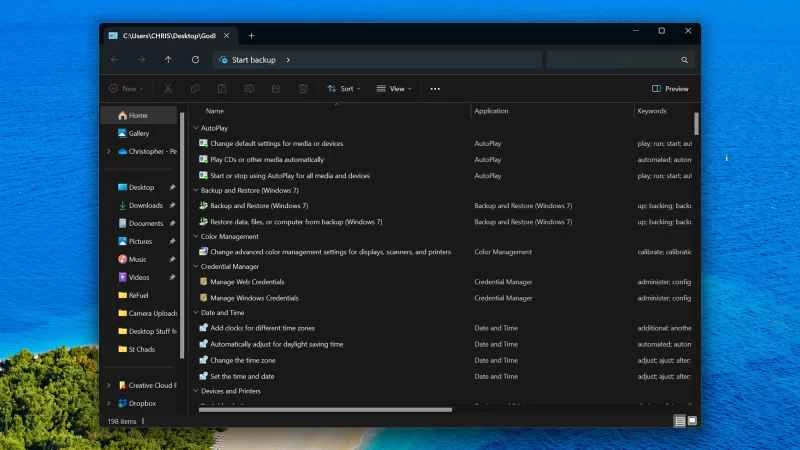
上帝模式並不會讓你變成神,但它確實能讓你快速存取微軟作業系統的一些最重要功能。例如,已安裝印表機的清單、使文字和圖像更易於查看的輔助使用選項,或查看電腦透過網路連接的所有裝置。
右鍵點選桌面空白區域,選擇“新建” ,然後選擇“資料夾”,將資料夾重新命名為“GodMode.{ED7BA470-8E54-465E-825C-99712043E01C}”(不含引號)。按Enter 鍵確認重新命名,您應該會看到圖示變成類似舊版 Windows 控制台圖示的樣子。雙擊此新圖示即可啟動「上帝模式」視窗。
你會發現,這個視窗包含了系統中其他位置的捷徑(點擊小箭頭即可展開或折疊各個部分)。你可以在這裡找到釋放磁碟空間、建立新使用者帳戶、設定連接到 Windows 的新硬體設備等等工具。
例如,請雙擊“卸載程式”鏈接,即可查看目前 Windows 系統上已安裝的所有應用程式清單。您可以查看每個程式的安裝時間、開發者名稱以及佔用的空間大小。如果您不再需要或使用某些程序,請按一下它們並選擇“卸載” 。
這裡篇幅有限,無法一一介紹上帝模式的所有選項,但強烈建議您仔細查看所有選單項目。您無需擔心會對系統造成任何損害,這只是一個快捷方式列表:如果您以後不想使用上帝模式,只需從桌面刪除相應的快捷方式即可。
如何使用超級上帝模式
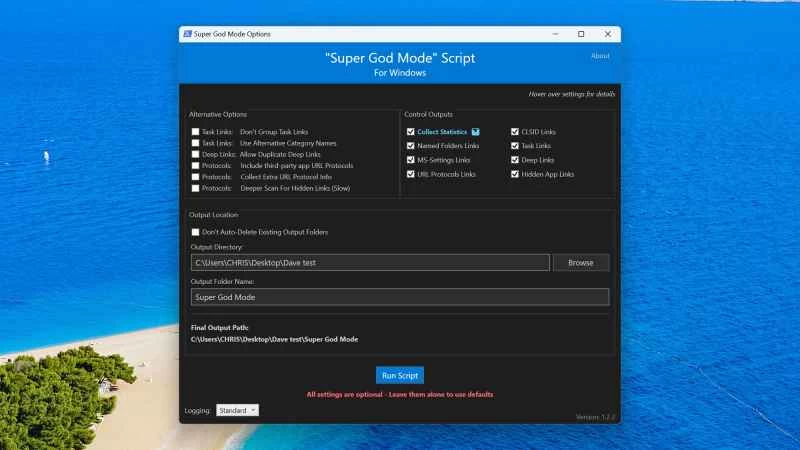
當你覺得自己已經掌握了上帝模式後,可以進階到超級上帝模式。不過,這並非 Windows 內建工具,而是第三方下載程式。要開始使用,請建立一個資料夾來存放該實用程序,資料夾名稱隨意,位置也可以放在系統中的任何位置。
然後,前往此頁面將 PS1 和 BAT 檔案下載到您剛剛建立的資料夾中。接下來,運行 BAT 文件——如果看到 Windows 的安全提示信息,請點擊“更多信息” ,然後點擊“仍然運行” (這是一個值得信賴的程序,其源代碼已公開)。之後,您將看到一系列選項,可用於調整「超級上帝模式」實用程式的各個方面。
如果這些選項對你來說意義不大,請不要擔心——它們只是控制哪些快捷鍵包含在列表中,如果你願意,可以保留預設設置,然後點擊「運行腳本」 。處理完成後,設定就完成了,你可以關閉命令提示字元視窗。
回到資料夾,啟動新的「超級上帝模式」捷徑。你會明白它名字的由來:它就像上帝模式,但提供了更多快捷方式。你可以直接跳到聯絡人、OneDrive 中的音樂資料夾,或是控制電腦從睡眠狀態喚醒方式的設定。
它與「上帝模式」有許多重疊之處,但也包含許多額外功能,因此您需要花費更多時間才能完全掌握。請務必查看「超級上帝模式」資料夾中的說明文件,它將幫助您使用該工具並解釋其工作原理。與“上帝模式”一樣,當您不再需要“超級上帝模式”時,只需刪除其資料夾即可。