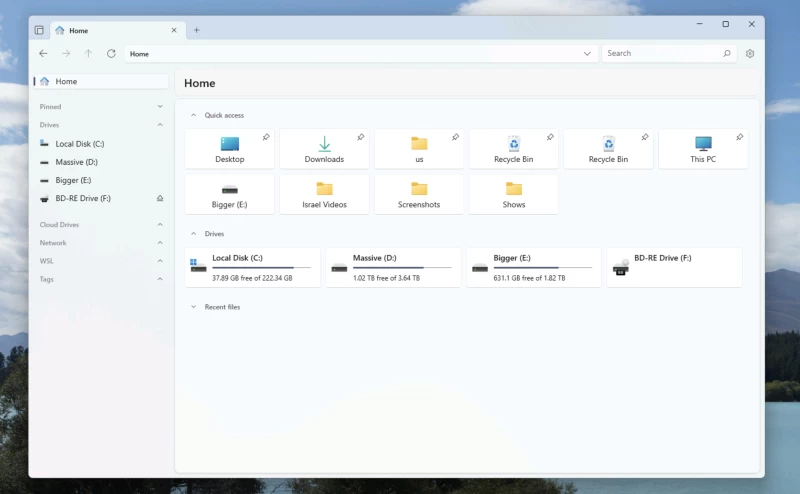
文件資源管理器簡直一團糟。這個Windows使用者用來管理檔案的應用程序,介面雜亂不堪,讓人很難找到想要的東西。例如,左側邊欄會自動填入一些建議資料夾,但從來不會顯示我目前要找的內容。我總是不得不向下滾動才能找到我真正想要的東西:我的硬碟清單。 OneDrive始終佔據著顯眼的位置,儘管我根本不用它。還有,別忘了微軟曾經不小心在檔案總管裡植入了廣告,而且他們也沒有否認這些廣告最終可能會真的出現。
我還可以繼續說下去,但沒必要了,因為 Files 已經幫我解決了這個問題。這是一個開源應用程序,可以取代 Windows 上的檔案總管。它提供了許多檔案總管沒有的功能,而且介面更簡潔,這在軟體中很難做到。
一款尊重您選擇的應用程式
首先,請前往下載頁面。該應用程式在 Microsoft Store 售價 8.99 美元,您也可以使用頁面底部的經典安裝程式連結免費安裝。如果您使用免費版本(功能與付費版本相同),Files 團隊懇請您考慮捐贈。
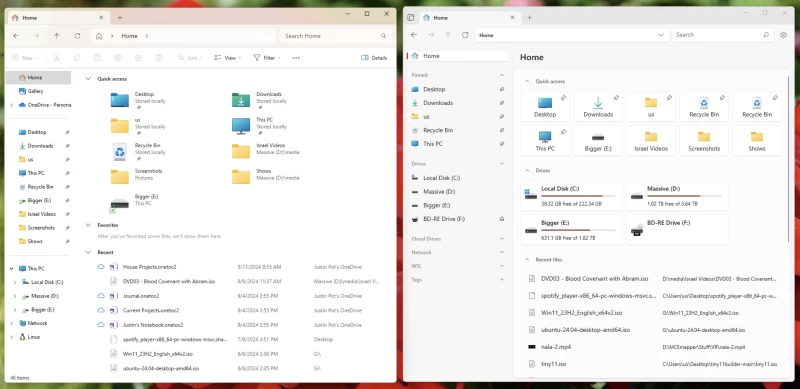
打開“文件”應用,乍一看它和文件資源管理器沒什麼區別。差別在於它對用戶選擇的尊重程度。側邊欄就很好地體現了這一點:你可以選擇隱藏任何部分,下次打開應用程式時,這個選擇會被記住。兩個應用程式預設開啟的「主頁」也體現了這一點。檔案總管允許你暫時隱藏某個部分,但下次開啟視窗時它會自動恢復。而「文件」應用程式則會記住你隱藏的特定部分。你甚至可以完全刪除某個部分。
此外,還有雲端整合。檔案總管會優先顯示 OneDrive;檔案管理器會將其與其他雲端服務(包括 Dropbox、iCloud、Google Drive 等)同等對待。您新增的每個雲端服務在側邊欄中都被視為同等重要。
設定裡還有更多自訂選項。你可以更改右鍵文件時顯示或隱藏的內容。你可以設定自己的配色方案,甚至可以為每個資料夾設定背景圖片。在我看來,這有點傻,但也體現了其更廣泛的理念:你應該擁有控制權。
不同觀點
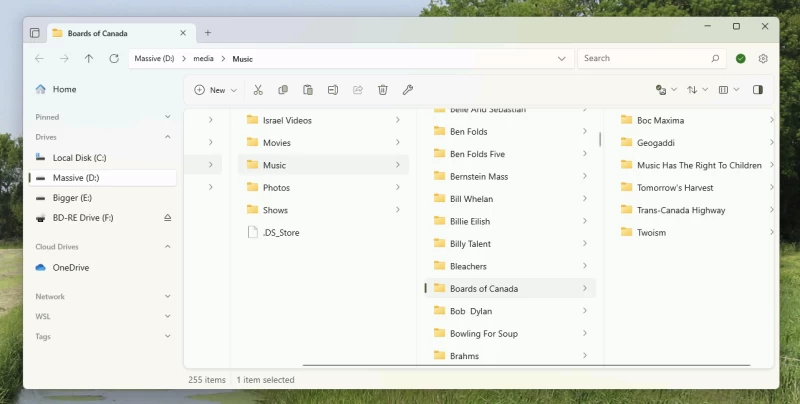
我最喜歡的 Mac 功能之一是 Finder 的列視圖,它允許你以樹狀結構瀏覽資料夾。 Windows 的「檔案」應用程式也帶來了這個功能,而且非常完美——你可以只用方向鍵瀏覽資料夾,或者一眼就能看出你目前所在的資料夾位置。
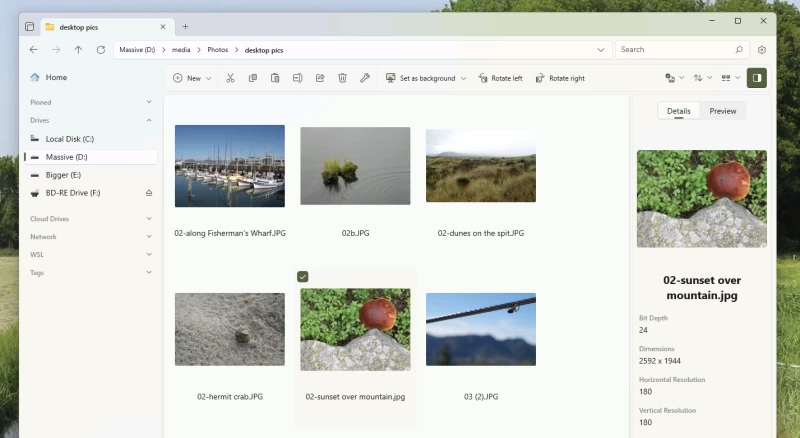
「文件」應用程式也支援檔案總管提供的所有視圖,而且它能根據你所在的資料夾很好地猜測你想要的視圖。例如,我打開了一個圖片資料夾,它顯示了大尺寸的縮圖。此外,它還有一個包含詳細資訊的預覽窗格。我覺得它比檔案總管中的預覽窗格更好用,雖然功能類似。
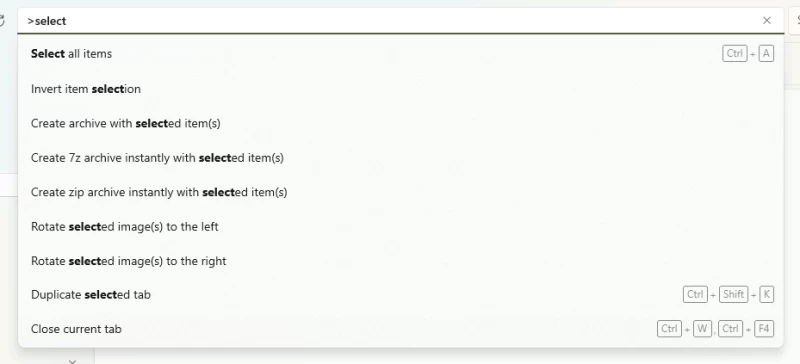
還有一項我非常喜歡的功能:指令面板。只要按幾個鍵,就能執行各種指令。按下 Ctrl+Shift+P,搜尋欄就會彈出。你可以在這裡搜尋指令,如果你記不住想要執行的操作的快捷鍵,但又不想使用滑鼠,這個功能就非常實用。
總的來說,Files 是檔案總管的一個非常值得的升級。它解決了我在使用過程中遇到的各種問題,同時也添加了一些新功能。如果你有興趣,不妨試試看。