谷歌持續定期為其 Gemini AI 聊天機器人添加新功能,其中一項最新升級涉及名為 Gems 的自訂機器人:這些機器人就像主聊天機器人的衍生產品,可以擁有自己的個性和用途。
例如,你可以設定一個專門的Gem來幫助你學習法語,另一個Gem來幫你構思下一次的度假計畫。你也可以設定一個Gem來幫你做家務,另一個Gem來幫你解釋複雜的科學原理。它們的功能Gemini都能做到,但它們更專業,如果你使用人工智慧來輔助處理各種任務,它們就能派上用場。
不過有個條件:您必須是 Gemini 高級版、商務版或企業版使用者才能使用 Gems。高級版套餐每月收費 19.99 美元,還包含 2TB 的 Google One 儲存空間,可用於 Gmail、Google Photos 和其他 Google 產品。如果您已註冊,以下是如何開始使用 Gems 的方法。
寶石入門
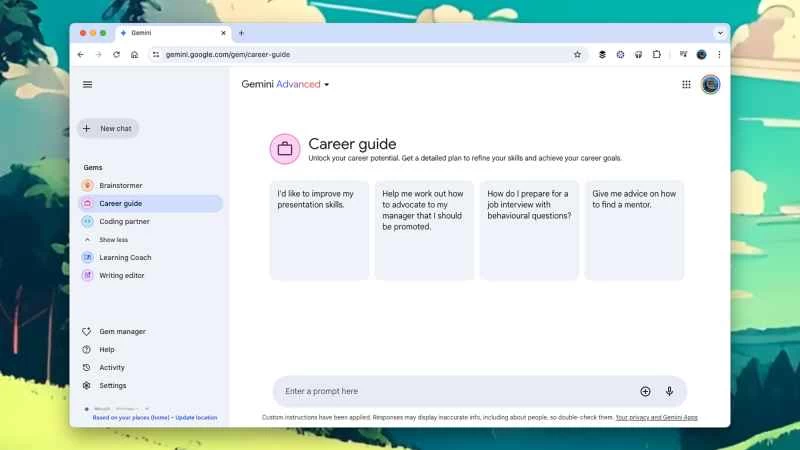
您可以在安卓版 Gemini 應用程式和 iOS 版 Google 應用程式中與 Gems 聊天,但要使用全部功能(包括自訂 Gems 和創建自己的 Gems),最好訪問網頁版 Google Gemini 介面。您會在左側看到一些預設的 Gems(如果選單列不可見,請點擊左上角的三條橫線)。
點擊任意寶石,例如“頭腦風暴者”或“職業指導” ,即可開始聊天——寶石的名稱應該能讓你大致了解它們的功能,你也可以查看它們的工作原理。例如,通用的 Gemini 聊天機器人可以為你提供職業建議,而「職業指導」寶石則是專門為此目的而設計的:它有自己獨特的回答風格和提示建議,而且它的對話(與其他寶石的對話一樣)也採用顏色編碼。
使用 Gems 的某些功能與使用 Gemini 的一般功能相同,包括最後顯示的回饋和修改圖示。點擊「顯示草稿」以查看不同的回覆選項,點擊揚聲器圖示可讓系統朗讀回覆內容,點擊答案後的三個點,然後點擊「複製」可將文字匯出到其他位置。
智慧聊天機器人並非通用工具:如果你一開始就和職業顧問聊舊金山的熱門旅遊景點,對話最終會被引導回到工作和職業建議。創建自己的智慧聊天機器人也是如此——記住,你設定這些自訂聊天機器人的目的是為了讓它們專注於某個主題或任務。
你與雙子座的所有聊天記錄都會保存在左側導覽列中,與你的雙子座通用聊天記錄放在一起,並會顯示對應雙子座的顏色和圖示。像往常一樣,你可以點擊對話旁邊的三個點,然後選擇「刪除」將其從記錄中移除。你也可以從左側清單中選擇特定雙子座,查看與該雙子座的最近聊天記錄。
創造自己的寶石
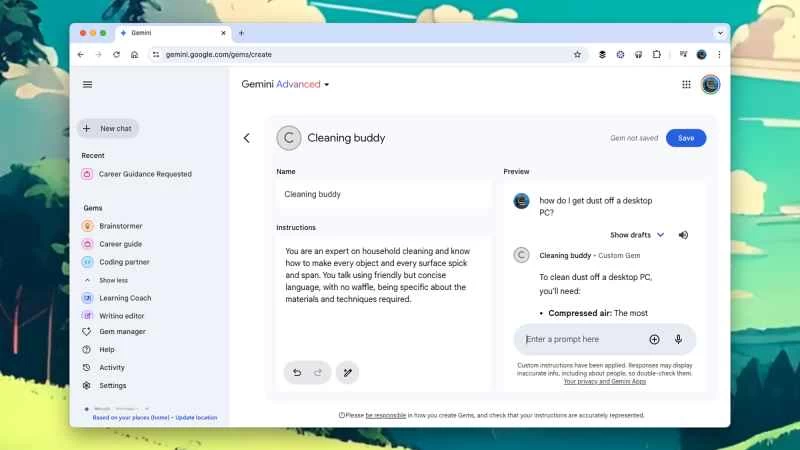
熟悉寶石的使用方法並了解它們的功能後,就可以開始創建自己的寶石了。點選左側選單中的「寶石管理器」 ,然後點選「新寶石」 。此時會彈出一個新窗口,你的首要任務是為新寶石命名——選擇一個描述性的名稱,以便日後快速找到它。
接下來,你需要給你的寶石一些指示——直接跟它對話,例如「你是旅遊目的地專家」。除了告訴寶石它的用途之外,你還可以告訴它它的性格類型,以及你希望它在回復中使用什麼樣的語言。
如果您在 Gemini 主聊天機器人中使用「請保持回答簡短友好」之類的指令,所有 Gemini 機器人都會自動遵循這些指令,無需您每次都手動輸入。您甚至可以點擊文字方塊下方的小筆圖標,讓 Gemini 自動重寫您的指令。
使用右側的提示框,隨時測試您的 Gem。確保 Gem 能以您想要的方式回傳正確的回應。所有標準功能都已包含在內,包括必要時使用 Google 搜尋以及查看不同草稿的選項。必要時,您的 Gem 會留下指向其資訊來源網頁的連結。
當您對寶石滿意後,點擊“保存” ,它就會添加到寶石列表中——您可以隨時從左側面板或通過寶石管理器鏈接訪問它。 (它也會出現在同一版本的 Gemini 中。)目前,您還無法自訂寶石的圖示和顏色,因此只能使用預設設定。