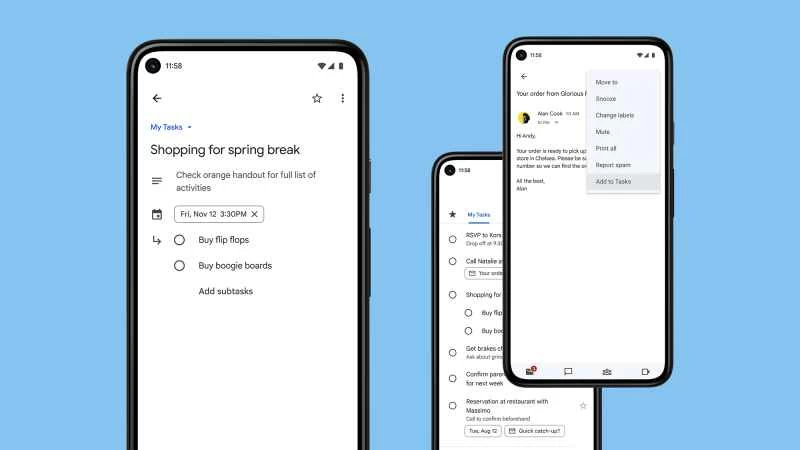
在谷歌琳瑯滿目的應用和服務中,Google Tasks 很容易被忽略。但這款簡潔易用的待辦事項管理工具功能強大,可在所有裝置上使用,並且一直在不斷改進(包括最近一次的重新設計)。
我們之前已經了解 Google Tasks 與 Gmail 的整合效果,現在我們將帶您了解適用於 Android 和 iOS 的 Google Tasks 的各項功能和工具。在您的手機上安裝應用程式(如果尚未安裝),使用您的 Google 帳戶登錄,即可開始使用。
Google Tasks 入門指南
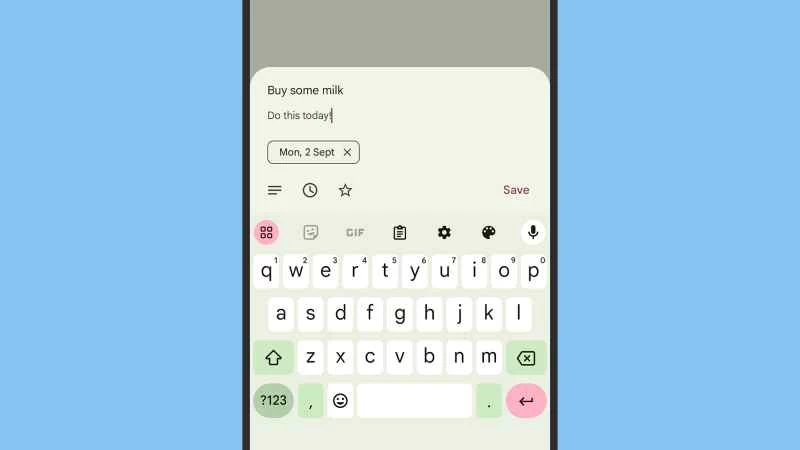
如果您之前從未使用過 Google Tasks,可以透過點擊「我的任務」標籤頁底部的「+」 (加號)按鈕來開始您的第一個任務:
- 給你的任務取個名字(例如「買些牛奶」)。
- 點擊三條橫線圖標,添加更多詳細資訊(例如,哪裡可以買到最好的牛奶)。
- 點擊時鐘圖標,將時間和日期與任務關聯。
- 點擊星形圖標,將此任務新增到您的收藏任務清單中。
- 點選「儲存」建立任務。
任務已建立並新增至您的「我的任務」清單。如果您想對其進行更改,請點擊任務文字——您可以再次訪問相同的選項,例如添加(或刪除)詳細信息,或添加(或刪除)時間和日期。
在同一螢幕上,您可以新增子任務。子任務顧名思義,就是主任務下的較小任務,可以逐一勾選。若要刪除任務或子任務,請點選右上角的三個點,然後選擇「刪除」 。
完成任務後,只需點擊旁邊的圓形複選框,即可將其標記為已完成。任務隨後會移至「已完成」列表,您可以點擊展開該列表,查看已完成的任務。若要刪除所有已完成的任務,請點選底部的三個點,然後選擇「刪除所有已完成的任務」 。
點擊並拖曳任務即可變更其在清單中的順序,或將任務轉換為子任務,反之亦然。點擊底部顯示兩個箭頭(Android)或三個點(iOS)的圖標,即可存取更多選項。
- 選擇“我的順序”手動設定任務順序。
- 選擇「日期」以查看按日期分組的任務,日期最接近今天的任務排在最前面。
- 選擇「最近加星號」可在清單頂部查看最近加星標的任務。
你會發現,只要安裝了 Google Tasks,你的任務就會同步到所有地方,而且也可以從任何地方進行編輯——例如,它們會出現在網頁版 Gmail 的右側 Google Tasks 窗格中。
建立多個列表
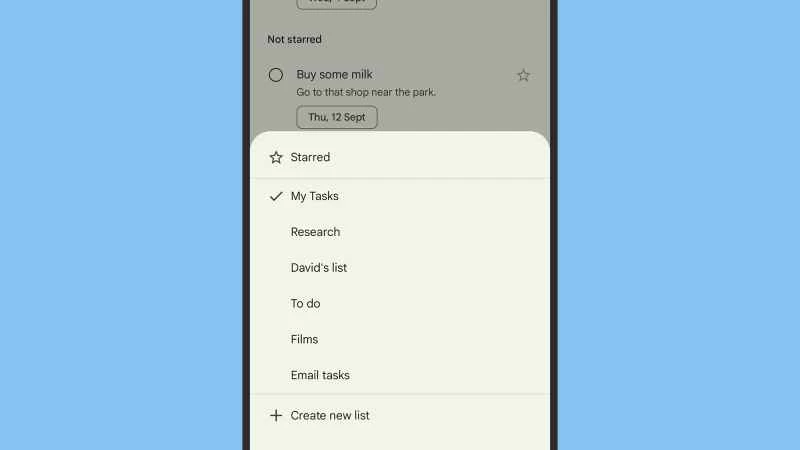
當你熟練 Google Tasks 的基本操作後,就可以開始建立多個清單了。例如,你可以建立一個購物列表,再建立一個 DIY 清單。你可以根據自己的喜好使用多個清單。
若要建立新列表,請點擊左下角顯示多條橫線的圖標,然後選擇「建立新列表」 :
- 在清單(例如「研究任務」)中輸入您的姓名,然後點擊「完成」 。
- 一個新的清單已建立-點擊清單下方的三個點,即可找到「重新命名清單」和「刪除清單」選項。
- 您可以更改清單的順序,但僅限 Android 系統:點擊清單圖示(左下角),然後點擊並拖曳清單即可移動它。
清單顯示在 Google Tasks 介面的頂部,您可以左右滑動來瀏覽它們。捲動到清單的最右側,您會看到「新清單」選項,點擊即可建立新清單。
這樣一來,在建立任務和子任務時,您就擁有了更大的靈活性。您會注意到,點擊某個任務以查看其詳情後,可以點擊頂部的下拉式選單來更改它所在的清單。
每個清單都有各自獨立的任務和已完成任務,但您可以透過點擊清單標籤左側的星形圖示來查看所有清單中已加星號的任務。您可以使用此功能來管理所有清單中的重要任務。
每個清單都提供相同的任務排序選項,所有清單都會在安裝了 Google Tasks 的所有裝置上同步,並且可以從任何裝置進行編輯。