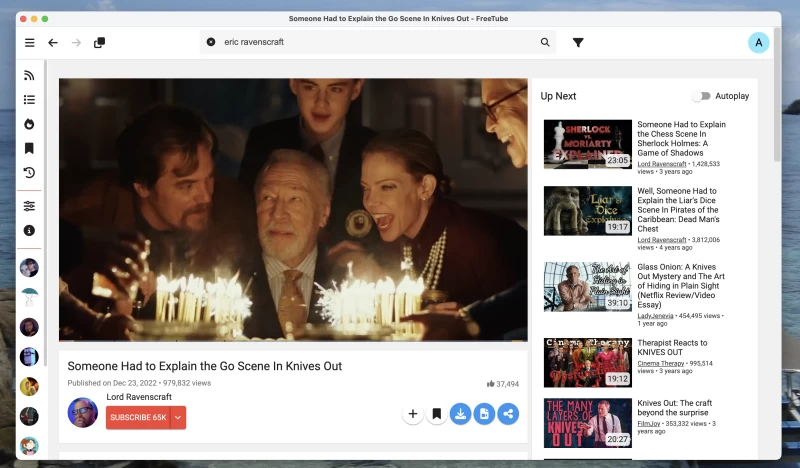
YouTube 網站就像一個無底洞,旨在讓你盡可能長時間地觀看。 Freetube 並不能治癒你的影片癮,但它確實能讓你掌控自己與這個影片網站的關係。
這款應用程式讓你完全掌控螢幕上顯示的內容。不喜歡評論?那就關掉。不想看推薦視頻,或不想讓下一個視頻自動播放?你也可以停用這些功能。你可以把吸睛的縮圖換成更普通的,把全大寫的標題換成首字母大寫的,總之,你可以把 YouTube 變成一個查找和觀看視頻的工具,而不是一個試圖盡可能多地吸引你注意力的陷阱。
此外,它還具有隱私保護方面的優勢。使用 Freetube,您的觀看記錄僅儲存在您的電腦上,而不會儲存在 YouTube 的伺服器上。這款應用程式讓您重新掌控自己的影片觀看習慣。
觀看時無追蹤或廣告。
首先,您只需下載該應用程式即可開始使用。它適用於 Windows、Mac 和 Linux 電腦(遺憾的是,目前沒有行動版本)。安裝完成後,您即可立即開始瀏覽和觀看影片。
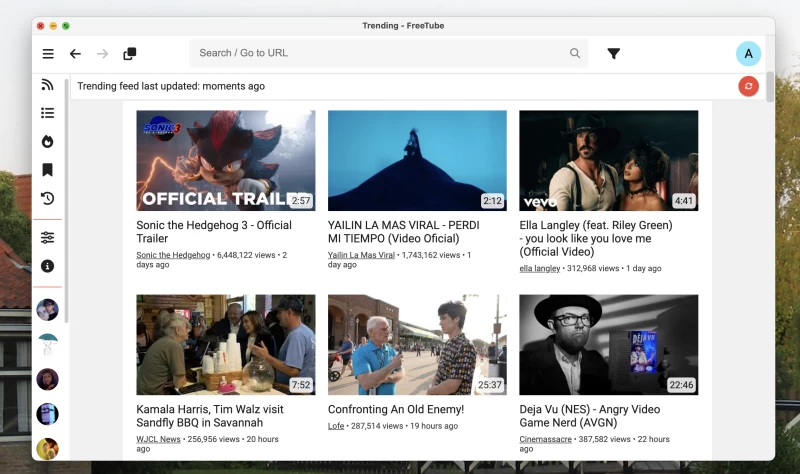
你可以直接前往熱門影片頁面,或直接搜尋你想看的影片開始觀看。我發現Freetube在網頁上的搜尋結果比YouTube快。
FreeTube 透過 Invidious 播放 YouTube 影片。 Invidious 是一個開源的 YouTube 前端,並且是去中心化的。使用 Invidious 觀看影片意味著 Google 無法追蹤您的觀看記錄——也就是說,您觀看過某個影片的事實是私密的。世界各地有許多不同的用戶託管著 Invidious 伺服器——您可以直接在瀏覽器中開啟公開的伺服器清單。 FreeTube 的獨特之處在於,預設情況下,每次執行它時都會隨機使用一個不同的實例。這是使用這項技術最簡單的方法。
但你完全不必考慮這些——你可以像往常一樣使用 YouTube。搜尋、瀏覽、欣賞。接下來才是真正有趣的部分。
客製化 Freetube
您可以在左側工具列找到 Freetube 的設定。在這裡,您可以選擇預設首頁(可選),包括「訂閱」、「頻道清單」、「熱門」和「歷史記錄」。您還可以自訂影片的展示方式,例如將醒目的自訂縮圖替換為影片中的隨機影格。
繼續向下滾動。你會找到使用外部播放器(例如 VNC)播放影片的選項,有些人可能會喜歡這個功能。但請特別注意「無幹擾設定」部分。
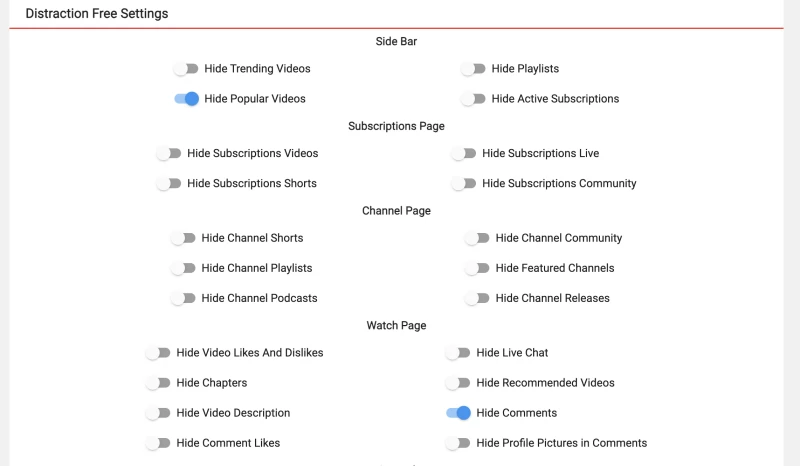
在這裡,您可以停用任何容易讓您陷入無盡迷宮的使用者介面元素。例如,您可以隱藏「熱門影片」部分、隱藏評論、隱藏推薦影片。
最底部還有一些功能,可以自動跳過影片的特定部分,例如片頭或贊助內容。它甚至還支援 DeArrow,允許你將引人注目的縮圖替換為影片中的隨機幀,並將全部大寫的標題替換為首字母大寫的標題。
基本上,您可以完全掌控自己能看到什麼和看不到什麼。如果您喜歡自訂設置,那麼好消息來了:Freetube 就是您的理想應用程式。
如何將你的 YouTube 訂閱匯入 Freetube
需要注意的是,您無法在 Freetube 上登入您的 YouTube 帳戶,因此無法匯入您的訂閱(但如果您不想重新開始,可以參考匯入訂閱的說明)。簡而言之,點擊此處開啟「YouTube 資料」工具。在第一個方塊中,點選「更多」 ,然後點選「下載資料」 。選擇您希望接收資料的方式——我建議選擇電子郵件——然後等待。
拿到 ZIP 檔案後,找到 Takeout/YouTube 和 YouTube Music/subscriptions/subscriptions.csv 檔案。然後,在 FreeTube 的設定中找到「導入訂閱」選項。將其指向您剛剛找到的文件,就完成了——您的所有 YouTube 訂閱現在都已匯入 FreeTube 中。
如果你願意,你也可以同時匯入你的觀看記錄:它位於同一資料夾中的 Takeout/YouTube 和 YouTube Music/history/watch-history.json 檔案中,設定中有一個匯入歷史記錄的功能。
完成這些步驟並根據你的喜好進行配置後,你應該會感覺在 Freetube 上如魚得水。盡情享受觀看影片的樂趣,無需擔心 Google 的監視,也無需忍受各種雜亂的介面。