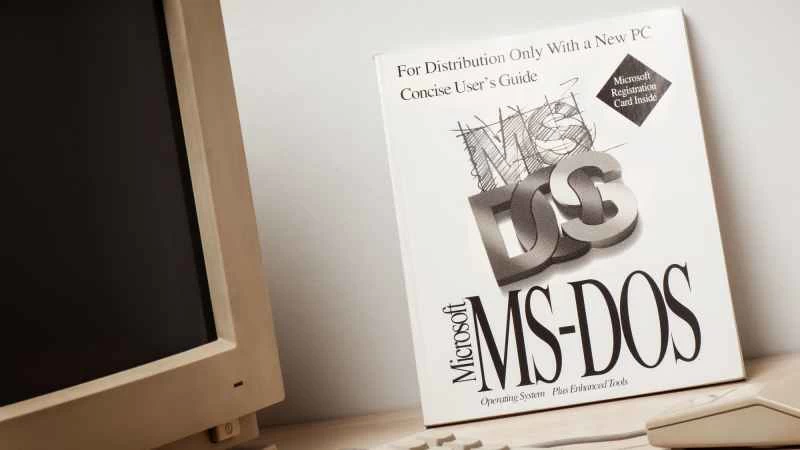
在 Windows 出現之前,有 MS-DOS——如果你不熟悉的話,它是微軟磁碟作業系統——一個基於文字的命令列介面作業系統,它是管理檔案和在非蘋果電腦上啟動應用程式的方式。
它比我們今天使用的作業系統要簡陋得多,也遠不如現在的作業系統那樣用戶友好,但如果你年紀足夠大,還記得它,你就會知道它在當時是尖端技術——而且至今仍然有一些魅力。
雖然現代電腦比 MS-DOS 鼎盛時期的電腦功能強大得多,但你仍然可以運行舊的作業系統——你只需要合適的程序,而且有幾種不同的選擇。
也許你想運行一些經典的應用程式或過去的遊戲,或者你對電腦歷史的這一部分感興趣,或者你只是有點懷舊——但無論你的理由是什麼,這裡介紹如何在今天的 Windows 或 macOS 上運行 MS-DOS。
如何設定 DOSBox-X
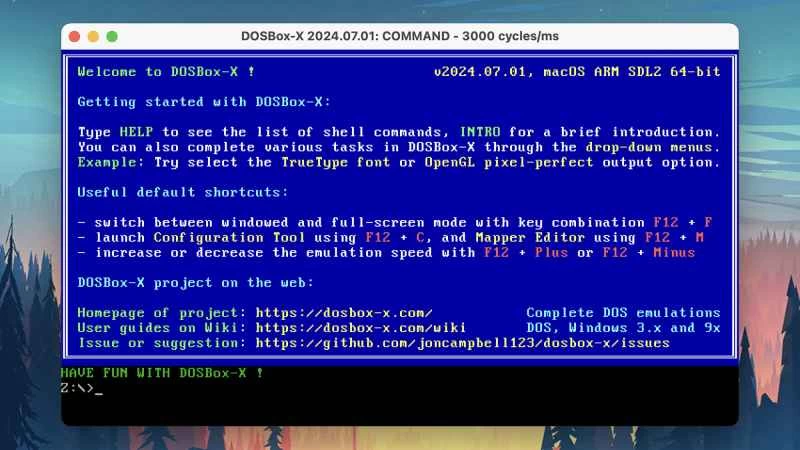
正如我們所說,在現代系統上運行 MS-DOS 的方法有很多種,以滿足不同的配置和需求,我們無法在此一一介紹。本指南將重點介紹 DOSBox-X 模擬器:它免費使用,設定簡單,對於大多數用戶來說都是一個不錯的入門選擇。
從 DOSBox-X 主頁下載與您的系統(Windows、macOS 或 Linux)相符的模擬器版本。執行下載的文件,安裝過程完成後,您將獲得一個獨立的程序,運行該程序即可啟動一個運行 MS-DOS 環境的視窗。
如果您以前從未使用過 DOS,並且覺得介面有點複雜,請不要驚慌:您可以輸入“HELP”然後按回車鍵查看可用命令列表,或者輸入“INTRO”然後按回車鍵,即可獲得 DOSBox-X 的簡要導覽和功能介紹。此外,還有一個內容全面的線上 wiki 文件,您可以在這裡找到。
首先,您將無法看到電腦上的任何檔案。若要解決此問題,請鍵入“MOUNT C”,然後輸入一個空格,接著輸入電腦上的資料夾名稱,然後按回車鍵。例如,鍵入「MOUNT CD:\GAMES」並按下回車鍵,將在 DOSBox-X 中建立一個指向您實際系統上 D:\Games 資料夾的 C 碟。
然後,您可以輸入“C:”並按回車鍵切換到該驅動器,輸入“DIR”並按回車鍵查看其內容。您可以將任何希望 DOSBox-X 在 Windows 或 macOS 系統中識別的檔案移至此資料夾中—例如,任何您希望能夠在 MS-DOS 環境中存取的遊戲或應用程式。
如何使用 DOSBox-X
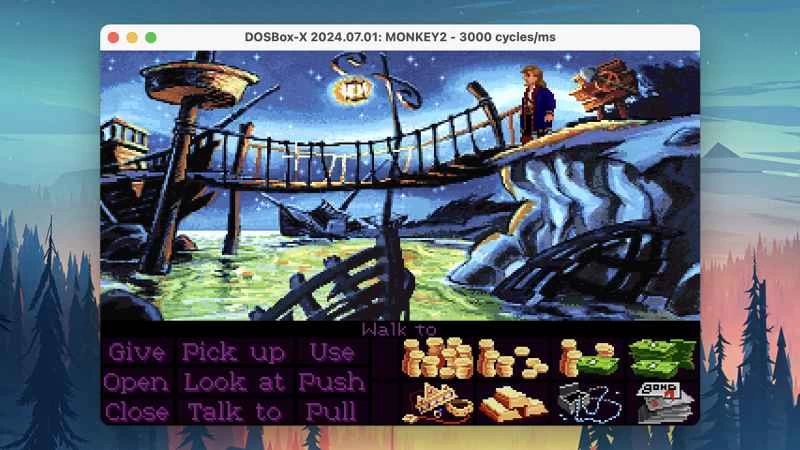
如果您之前使用過 MS-DOS,那麼您會立刻上手;如果您沒有使用過,則需要複習一下命令(我們已經提到過幾個)。您可以在網路上找到很多幫助,包括 DOSBox-X 的官方 wiki。
要充分發揮 MS-DOS 的優勢,您需要安裝一些軟體。安裝和運行軟體非常簡單,只需將必要的程式檔案移到先前掛載的資料夾中,然後輸入應用程式或遊戲的名稱即可。或者,您也可以開啟主選單,點選「快速啟動程式」來尋找程式檔案。
與許多模擬器一樣,DOSBox-X 本身是合法的,但嚴格來說,如果您運行的軟體不是免費軟體,您應該擁有其許可證。我們把這個問題留給您自行判斷——但考慮到所有這些程序早已停止開發,不太可能會有法務團隊主動聯繫您。
你可以在網路上找到大量的 MS-DOS 遊戲庫,包括網路檔案館的資源。這裡有《毀滅戰士》 (Doom) 、 《微軟飛行模擬器》(Microsoft Flight Simulator) 、 《猴島的秘密》(The Secret of Monkey Island) 、 《波斯王子》(Prince of Persia) 、《模擬城市》(SimCity )等等,還有許多你可能在 20 世紀 80 年代和適耳的遊戲時代。此外,網路上還有很多辦公室軟體,包括經典的文字處理器 WordStar。
深入研究 DOSBox-X 的選單和程式自帶的配置文件,你會發現更多可供調整的選項,例如模擬器內部音訊和視訊的處理方式。如果遇到問題,官方維基百科上也提供了大量幫助。