安裝在 Windows 或 macOS 系統中的硬碟是所有應用程式和檔案儲存的地方——就電腦元件而言,硬碟的重要性不言而喻。您甚至可能安裝多個硬碟來滿足所有儲存需求。
無論是固態硬碟 (SSD) 還是老式機械硬碟 (HDD),這個組件都不可能永遠運作下去。它或許能一直流暢運行,直到你升級筆記型電腦或桌上型電腦為止,但這並不能保證——故障時有發生,尤其是在老舊硬體上。
硬碟一旦損壞,會導致整個系統癱瘓,資料也無法存取。因此,事先了解硬碟損壞的預警訊號,可以確保完整備份和備用硬碟都已準備就緒。
警告標誌
要辨識硬碟運作不良的跡象並非易事,這些症狀也可能與其他硬體和軟體問題有關,但有一些常見的警示訊號需要注意。其中之一是程式載入和資料存取速度明顯變慢,這還不包括電腦老化後常見的運行速度下降。
您可能還會聽到一兩個異常的聲音,尤其是在使用機械硬碟等帶有機械部件的設備時。長時間的咔噠聲或嗡嗡聲值得注意。如果您長時間坐在電腦前,可能已經習慣了硬碟運作的正常聲音,因此任何異常的聲音都可能預示著問題。
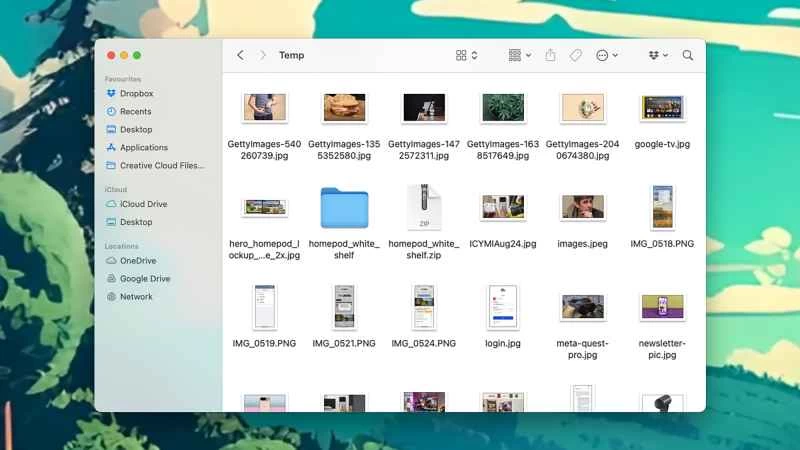
系統隨機崩潰也可能是硬碟故障的徵兆。如果您的電腦經常卡頓或自動重啟,可能是因為電腦無法存取所需數據,這表示硬碟可能即將損壞—尤其是在開啟或儲存檔案時出現卡頓或崩潰的情況。
還需要注意的是文件損壞或出現其他問題:這些文件會在您使用的任何軟體中顯示錯誤訊息,或者您可能會發現系統根本無法識別這些文件。當然,硬碟故障並非一定是罪魁禍首,但這確實是一個很有可能的原因。
軟體檢查
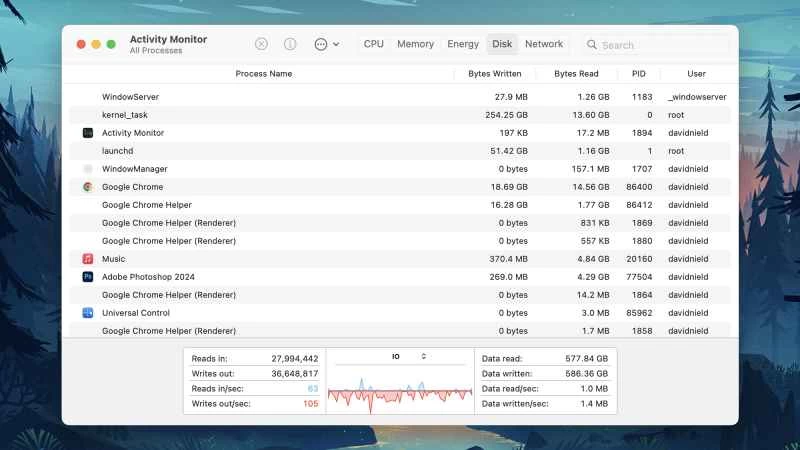
在 Windows 和 macOS 系統中,可以透過多種方式檢查硬碟健康狀況,包括使用內建工具和第三方軟體。例如,您可以開啟工作管理員(Windows)或活動監視器(macOS)來快速即時地查看系統概覽。這兩個實用程式都包含磁碟活動部分,可以標記任何潛在問題。
Windows 系統也提供了 Windows 管理規範命令列公用程式 (WMIC)。從“開始”功能表開啟命令提示符,然後輸入“wmic diskdrive get model,status”並按Enter 鍵:您將在運行正常的驅動器旁邊看到“OK”,或在可能即將損壞的驅動器旁邊看到“Pred Fail”。
在 macOS 系統中,您可以透過 Spotlight 或 Finder 中的「實用工具」資料夾開啟「磁碟工具」。選擇列出的任意驅動器,然後點擊頂部工具列上的“信息”按鈕——這將返回有關存儲設備的大量信息,如果存在無法修復的嚴重問題,則會顯示“致命硬體錯誤”訊息。
第三方應用程式可以提供更多關於硬碟健康狀況的詳細信息,而且有很多選擇。我們發現其中兩款很有用:一款是功能全面的 Windows 版 HWiNFO(個人用戶免費使用),另一款是功能強大的 DriveDx(售價 19.99 美元,但提供 14 天免費試用,因此您可以在付費之前看看它是否對您有用)。
下一步
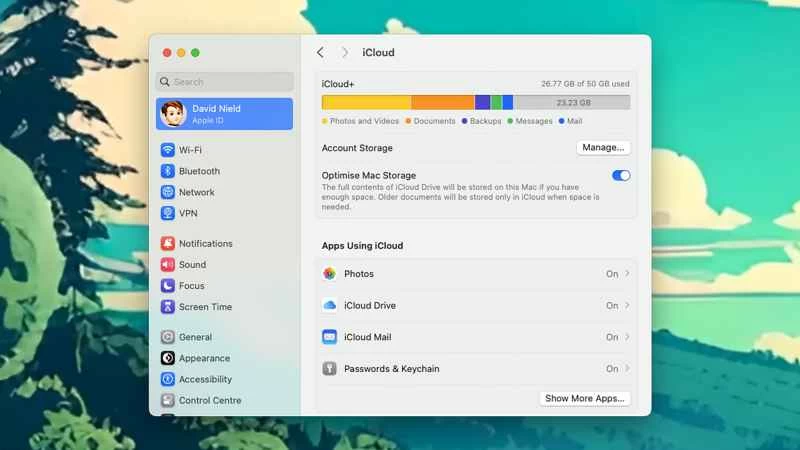
首先,您需要確保重要文件持續備份。當然,無論您是否認為硬碟即將損壞,這都是您應該做的。而且,您有很多備份選擇,包括雲端儲存服務。
如果故障硬碟是執行 Windows 或 macOS 的主硬碟,那麼一旦它損壞,您將無法再次啟動系統。如果故障硬碟是僅用於儲存檔案的輔助硬碟,那麼更換起來會容易一些—而且您仍然可以進入作業系統。
無論如何,除非您非常清楚自己如何進行硬碟克隆和更換,否則最好還是尋求專業人士的幫助。例如,如果您使用的是Mac電腦,可以在這裡找到一些支援選項,也可以找到您所在地區的維修服務。此外,您或許還可以從購買電腦的零售商或製造商那裡獲得協助。
硬碟能否成功修復取決於多種因素,包括硬碟類型以及您使用的是筆記型電腦還是桌上型電腦。最終,如果您預算充足,或許可以考慮升級到一台全新的電腦——這樣您就可以將應用程式和檔案從備份位置遷移過去。