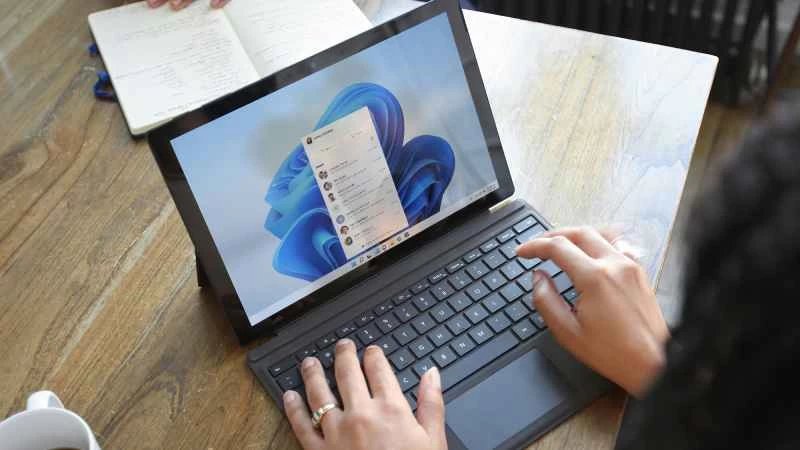
「開始」功能表通常是您在 Windows 系統中進行所有操作的核心,它讓您可以輕鬆存取所有已安裝的應用程式以及系統中的檔案和資料夾。您很可能會花費大量時間查看和使用「開始」功能表,因此將其配置成最適合您的方式至關重要。
Windows 開始功能表的自訂和個人化方式可能比您想像的要多,而且借助第三方軟體,您甚至可以完全替換它(這有點像給 Android 系統換皮膚)。我們在下面列出了您可以嘗試的選項。 (如果您是 macOS 用戶,我們這裡有一份類似的指南。)
自訂 Windows 開始功能表
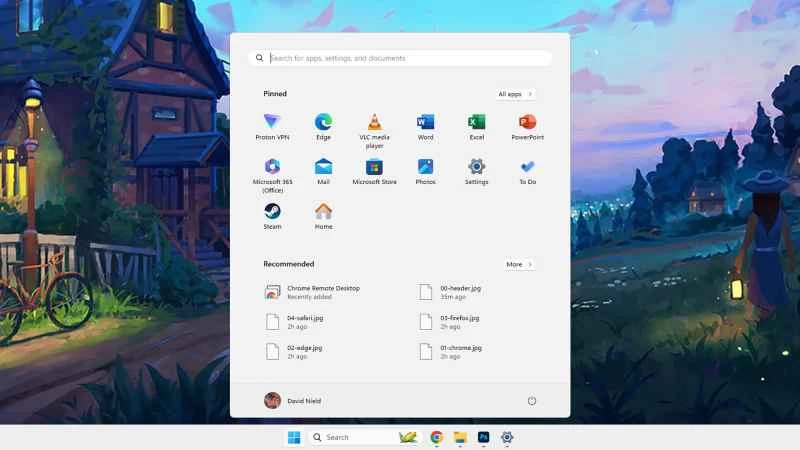
入門很簡單:例如,您可以右鍵單擊“開始”功能表中的任何應用,然後選擇“固定到‘開始’畫面” 。這表示該應用程式的捷徑會出現在您開啟「開始」功能表時首先出現的窗格中,因此您可以更方便地快速存取自己喜歡的程式。
固定在「開始」功能表「最前面」的應用程式也可以重新排列——只需將它們拖放到新的位置即可。如果「開始」功能表初始介面中包含一些不常用的快捷方式,請右鍵單擊它們並選擇「從『開始』功能表取消固定」。應用程式仍然保留在您的電腦上,但您需要在「開始」功能表中更深入地找到才能找到它。
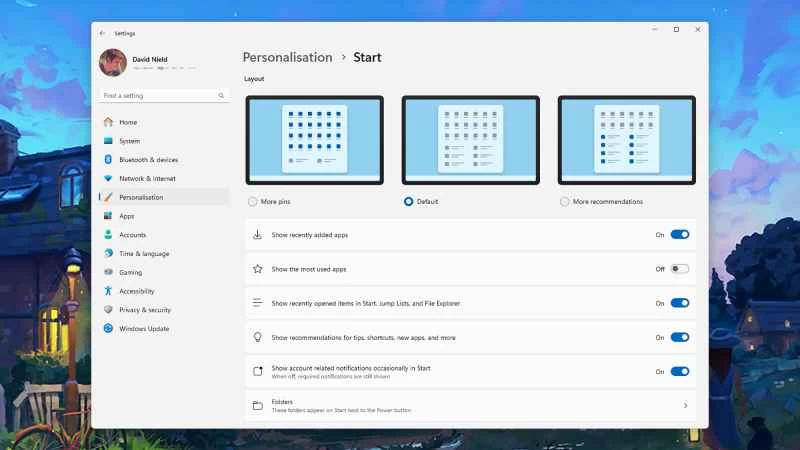
您可以透過啟動 Windows 設定主面板,然後選擇「個人化」和「開始」來進一步調整「開始」功能表。您會立即看到三種佈局可供選擇,每種佈局都提供不同的固定應用程式捷徑以及指向最近開啟的檔案和資料夾的連結組合。
您可以在下方找到切換開關,用於控制「開始」功能表中顯示的內容。這些選項包括您最近安裝的應用程式、常用應用程式、最近在 Windows 中開啟的檔案和資料夾、來自 Microsoft 的提示和建議,以及偶爾顯示的通知。您可以依照自己的喜好,選擇菜單的簡潔程度。
選擇「資料夾」 ,然後透過底部的圖標,選擇哪些資料夾可以直接從「開始」功能表的第一個窗格存取。這裡您可以選擇「文件」 、 「圖片」和「影片」 ,以便設定快速鏈接,方便您存取系統中最常用的位置。
Windows 提供的最後一個自訂選項不在「設定」的「開始」功能表部分。請前往「個人化」 ,然後選擇「工作列」 ,在「工作列行為和工作列對齊方式」下,您可以選擇「開始」功能表按鈕是顯示在工作列的中間還是左側(在早期版本的 Windows 中,它通常位於左側)。
撤銷這些變更也很容易,可以將「開始」功能表恢復到中心位置或與全新安裝時一樣的外觀。例如,在「設定」中的「個人化」和「開始」功能表下,只需按一下「預設」即可恢復到預設的固定應用程式和建議檔案組合。
替換 Windows 開始功能表
如果您想認真自訂「開始」選單,可以用全新的選單取代內建選單。市面上有一些軟體可以幫您做到這一點,而且您不必擔心會破壞任何東西——只需卸載定製程序,即可將“開始”菜單恢復原狀。
在這個領域,Stardock Start11 是最佳應用之一,它能讓你以各種方式重新配置開始功能表,甚至可以恢復到過去 Windows 作業系統經典的介面。這款軟體需要一次性支付 9.99 美元,僅限一台電腦使用,但你可以先免費試用,看看是否喜歡。
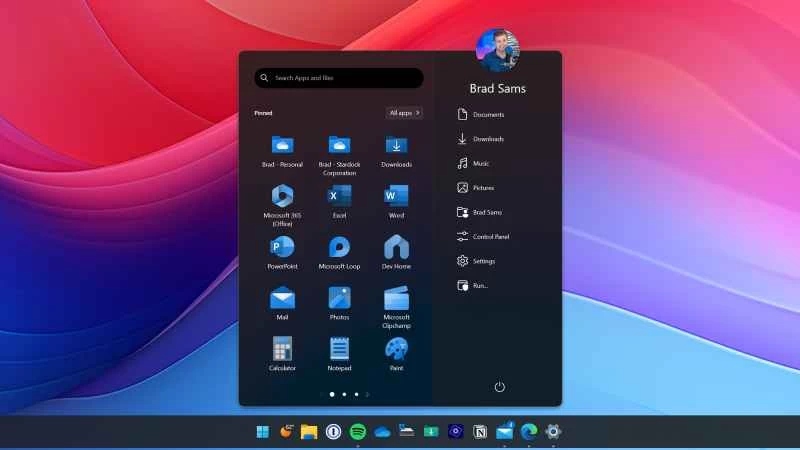
除了可以編輯「開始」功能表的佈局和形狀外,您還可以調整其配色方案和透明度,並且可以對工作列套用相同的重新設計,以獲得統一的外觀。您還可以移動「開始」功能表和工作列的位置,甚至可以將它們固定在螢幕頂部。
Rainmeter 是另一款功能全面的 Windows 自訂工具。它不僅提供替換和改造「開始」功能表和工作列的選項,還允許您更改整個 Windows 桌面的外觀。如果您想要對 Windows 的外觀進行像素級控制,那麼 Rainmeter 是理想之選,而且它是免費的。
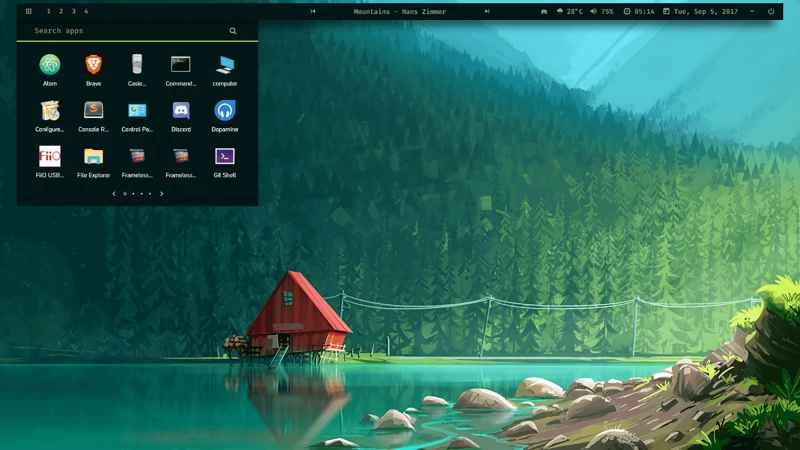
由於 Rainmeter 功能全面且非常完善,因此入門過程會稍微複雜一些,但它提供了豐富的幫助和文件。一個不錯的入門方法是下載其他使用者創建的皮膚(有很多),然後進行修改,而不是從零開始。創建自己的皮膚有點像編寫自己的網站程式碼,但並不難。
使用 Start11 或 Rainmeter,您可以獲得一個與普通 Windows 完全不同的桌面作業系統——這讓您有機會將您最常用的應用程式、檔案、資料夾和 Windows 功能放在易於存取的位置。