
無論您是想保護年幼的孩子,還是想培養自己更健康的上網習慣,都有許多方法可以阻止對家庭網路上特定網站的存取。
就自律而言,既然是你自己制定這些規則,那就意味著你也可以很容易地自行推翻它們——但你可能會發現這些額外的預防措施會給你的意志力帶來額外的推動力。
例如,您可能想要切斷對社交媒體、遊戲或賭博網站的訪問,以免沉迷其中。無論您出於何種原因,以下是如何在家庭網路中切斷對特定網站的存取。
使用路由器屏蔽網站

在路由器層級封鎖網站的優點在於,它可以應用於連接到您家中 Wi-Fi 的每個裝置:您不必逐一設定您的筆記型電腦、手機和其他裝置。
具體操作方法取決於您的路由器品牌和型號,但這項功能應該不難找到—前提是您安裝的路由器支援此功能。通常,您需要在連接到 Wi-Fi 的電腦上,透過瀏覽器輸入路由器的位址,或使用配套的行動應用程式。如果您不確定,請查看路由器隨附的文檔,或在網路上搜尋相關說明。
例如,如果您擁有 Eero 路由器並註冊了每月 9.99 美元的 Eero Plus 套餐,您可以打開移動應用程序,然後點擊“發現”>“eero Plus”>“阻止和允許網站” ,即可設置阻止網站列表。
在 Windows 或 macOS 上封鎖網站
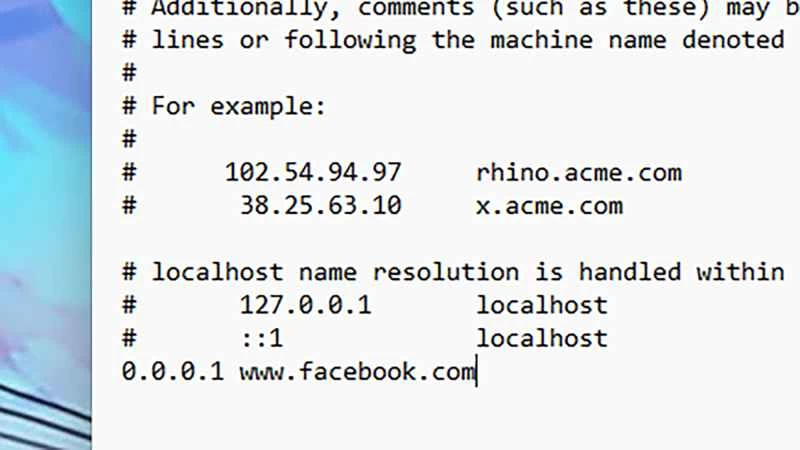
如果你想深入了解電腦的設置,Windows 和 macOS 系統都有一個叫做 Hosts 檔案的東西。你可以編輯這個文件來告訴作業系統哪些網站是禁止訪問的,你在這裡列出的網站無論你使用什麼瀏覽器都會被封鎖。
在 Windows 系統中,前往主硬碟上的 Windows\System32\Drivers\etc 資料夾,找到 Hosts 檔案。使用記事本等工具,為每個要封鎖的網站新增一行:輸入“0.0.0.0”,然後按空白鍵,再輸入要封鎖的網址。新增所有要封鎖的網站,然後儲存檔案。
在 macOS 上操作非常相似,但您可以使用終端機而不是記事本。在終端機中,輸入“sudo nano /private/etc/hosts”,按下回車鍵,然後輸入您的 macOS 登入密碼。接下來,輸入“0.0.0.0”,然後按空白鍵,再輸入網址-每個網站一行。按下Control+O ,然後按Control+X儲存變更。
使用軟體屏蔽網站
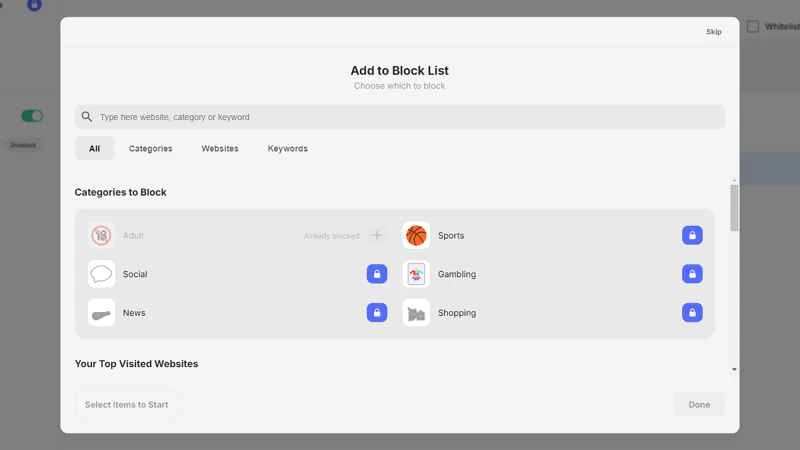
市面上有許多網站屏蔽軟體,從家長控制工具到幫助你避免白天分心的程序,應有盡有。例如,你可以看看 Freedom、Cold Turkey 和 Qustodio——最適合你的軟體取決於你需要封鎖哪些類型的網站以及屏蔽對像是誰。
如果您想找Windows自備的功能,可以試試Microsoft Family Safety——不過它其實只適合家長使用。您需要透過Microsoft帳號在網頁上進行設定。註冊孩子後,您就可以自訂一個網站列表,限制他們無論使用哪個Microsoft帳戶登錄,都無法存取這些網站。
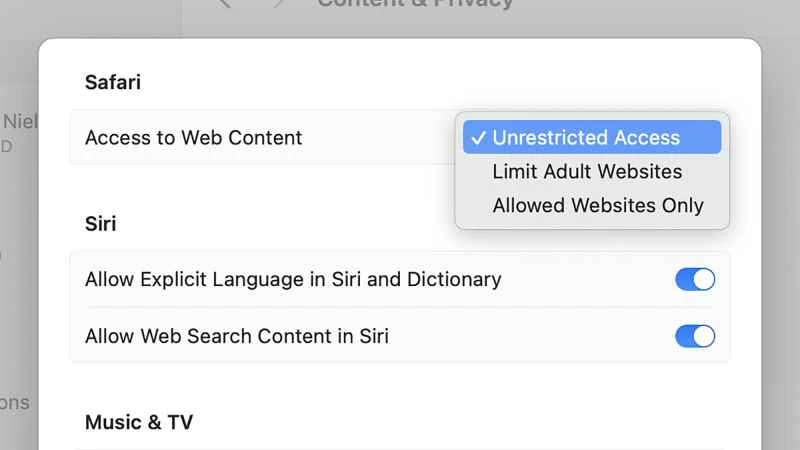
在 macOS 系統中,螢幕使用時間功能已內建。從蘋果選單開啟「系統設定」 ,然後選擇「螢幕使用時間」和「內容與隱私」 :啟用此功能後,您可以點擊「商店、網路、Siri 與 Game Center 內容」 ,然後從 Safari 選單中選擇「限製成人網站」 ,設定可以存取和無法存取的網站清單(無論這些網站是否包含「成人」主題)。此功能既適用於您個人,也適用於您透過 Apple 家庭計畫管理的任何帳戶。
在瀏覽器中封鎖網站
如果你只想在某個特定瀏覽器中封鎖網站,可以使用瀏覽器擴充程序,而且有很多選擇。 BlockSite 是 Google Chrome 和 Microsoft Edge 的最佳擴充功能之一,它能讓你輕鬆控制網站的屏蔽。
對於 Chrome 和 Edge 瀏覽器來說,StayFocusd 也是一個不錯的選擇。它允許你限制特定網站的訪問時間,或完全阻止訪問這些網站。如果你想了解每天的瀏覽時間都花在了哪裡,這款擴充功能還能提供你詳細的分析報告。
在 Firefox 瀏覽器上,「Distract Me Not」外掛程式設定和使用都很簡單,它能讓你透過簡單的清單來控制瀏覽器允許和禁止開啟的網頁。 Safari 瀏覽器的選擇可能沒有 Firefox 那麼多,或許是因為 macOS 內建了一些工具,但「Filter」外掛也是一個不錯的網站屏蔽選擇。