Gmail 是我們許多人用來管理收件匣中堆積如山郵件的首選電子郵件用戶端——它提供了一系列功能來幫助我們,從自動郵件優先級排序到標籤支援。
本文將重點放在安卓和iOS版Gmail的功能。當您不在電腦旁時,能夠快速且方便地處理電子郵件就顯得尤為重要,而這些技巧將助您一臂之力。
1. 滑動操作
在手機版 Gmail 中瀏覽郵件清單時,您可以左右滑動每封郵件快速執行操作-例如,歸檔郵件或關閉某個郵件串的通知。這些滑動操作可以幫助您更快地處理郵件。
若要設定哪些滑動操作觸發哪些動作,請點選左上角的三條橫線,然後點選「設定」 。點選「一般設定」和「滑動操作」 (Android)或「收件匣自訂」和「電子郵件滑動操作」(iOS),即可選擇左右滑動操作。
2. 自動發送郵件
預設情況下,當您歸檔或刪除正在閱讀的訊息時,系統會傳回對話清單。有時這是最佳的工作方式,但您可能更喜歡直接跳到清單中的下一則訊息。
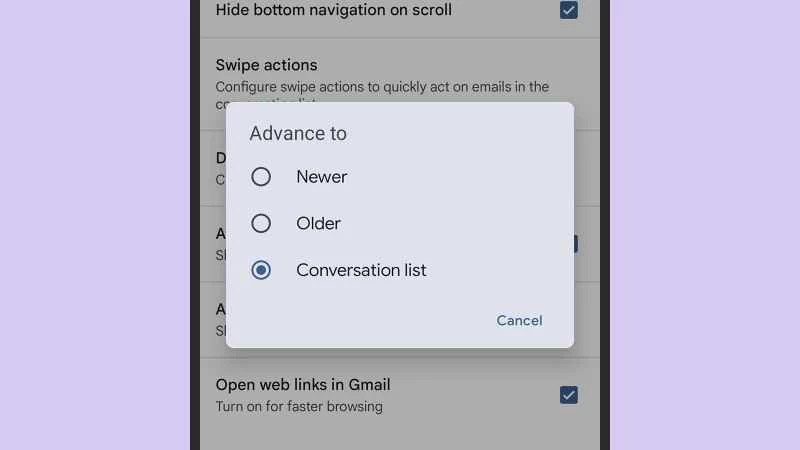
不過,目前只有安卓系統可以進行這項設置,iOS 系統尚未推出此功能。點擊左上角的三條橫線,然後點擊「設定」 ,再選擇「通用設定」和「自動切換訊息」 ,即可在訊息之間切換。
3. 智能回复
Gmail 應用程式可以根據您的電子郵件對話內容產生快速自動回复,例如“回頭見”或“謝謝”,當您需要快速回覆很多人時,它可以節省您的時間。
如果啟用了智慧回复,您會在郵件字串中最新郵件下方的方框中看到它們。若要啟用或停用智慧回复,請點選左上角的三條橫線,選擇「設定」 ,然後點選您的 Gmail 使用者名,再點選「智慧型回覆」 (Android)或「智慧型回覆」 (iOS)。
4. 管理通知
沒人需要更多通知,Gmail 應用程式可以智慧地決定哪些郵件觸發手機提醒。這項設定取決於你使用的是 Android 還是 iOS 系統,因為這兩個平台處理通知的方式通常有所不同。
在安卓裝置上,點擊左上角的三條橫線,選擇“設定”,然後點擊您的使用者名稱。在「通知」選項下,您可以選擇僅接收高優先級郵件的提醒。您也可以透過安卓設定中的「通知」 、 「套用通知」和「Gmail」進一步調整這些提醒。
在 iOS 系統中,點選左上角的三條橫線,然後點選「設定」 。點擊「電子郵件通知」即可選擇哪些郵件會收到提醒。您也可以前往 iOS 設置,然後選擇「通知與Gmail」來進一步自訂通知。
5. 安排電子郵件發送時間
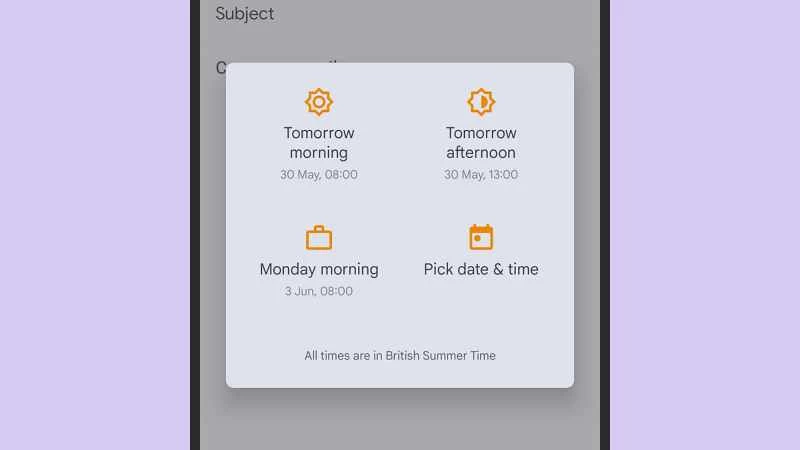
定時發送郵件可以有效避免在非工作時間打擾同事,或防止他人知道你工作到很晚。你甚至可以利用定時發送郵件給自己發送筆記和提醒,以便完成任務。
在安卓或iOS版Gmail應用程式中撰寫郵件時,點擊右上角的三點圖標,然後選擇「定時發送」 。系統會顯示一些建議的發送時間,您也可以自訂發送時間。
6. 設定收件匣類型
Gmail 應用程式還允許你設定收件匣類型,這會影響你首先看到哪些類型的郵件。也許,將所有未讀郵件或所有已加星或標記為重要的郵件放在應用程式頂部,更符合你的工作流程。
點選左上角的三條橫線,然後點選「設定」 。從那裡選擇您的使用者名稱和收件匣類型(Android)或僅選擇收件匣類型(iOS),即可查看可用的不同視圖。
7. 管理多個帳戶
你可能沒注意到:你可以在同一個 Gmail 應用程式內管理多個郵件信箱。例如,你可以在工作信箱和個人信箱之間切換,或是為你的副業設定一個單獨的帳戶。
若要在應用程式內新增其他帳戶,請點擊您的個人資料圖片(右上角),然後選擇「新增其他帳戶」 。您可以新增任何服務提供者的帳戶(包括 Gmail、iCloud 和 Outlook):只需點擊帳戶名稱並按照說明操作即可。