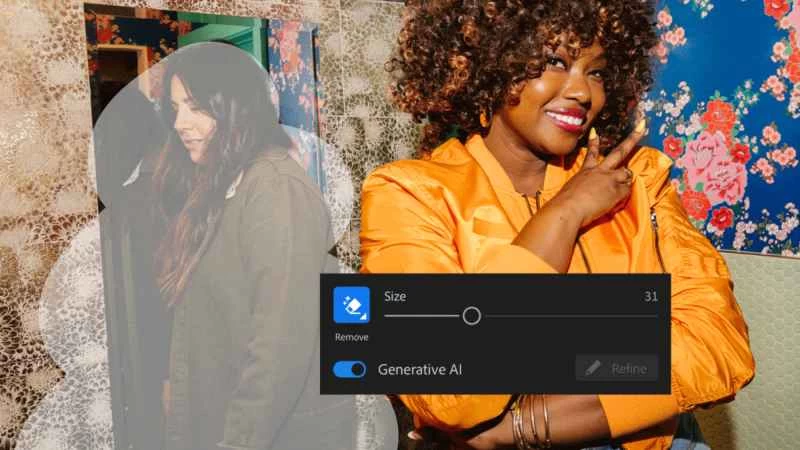
軟體開發商在將人工智慧融入工具方面毫不吝嗇。圖像創作和圖像編輯正處於最新一輪人工智慧科技革命的前沿。借助一些智慧演算法,任何人現在都可以輕鬆創作圖像,或者只需點擊幾下滑鼠或輸入一些文字提示,即可對照片進行高級編輯。
Adobe 不甘落後,最近在其 Lightroom 應用程式中推出了新的 AI 功能——Lightroom 是一款集照片整理和編輯工具於一體的程式(與完全專注於高級照片編輯的 Photoshop 不同)。您可以從 Adobe 取得 Lightroom 和 Photoshop,每月費用為 9.99 美元。
我們將要介紹的功能在新版 Lightroom、Lightroom Classic 以及行動應用程式中均可使用。這些功能是基於我們去年介紹過的 Lightroom AI 工具,讓您能夠借助 AI 技術替換影像的某些部分並進行快速修復。
生成式移除:移除物件和人
再也不用擔心任何人(或任何事物)會搶鏡你精心製作的照片了:生成式移除工具會利用圖像中其他地方的線索(例如天空的顏色或壁紙上的圖案),以及一些智能 AI 圖像生成技術,來覆蓋你不想看到的圖像部分。
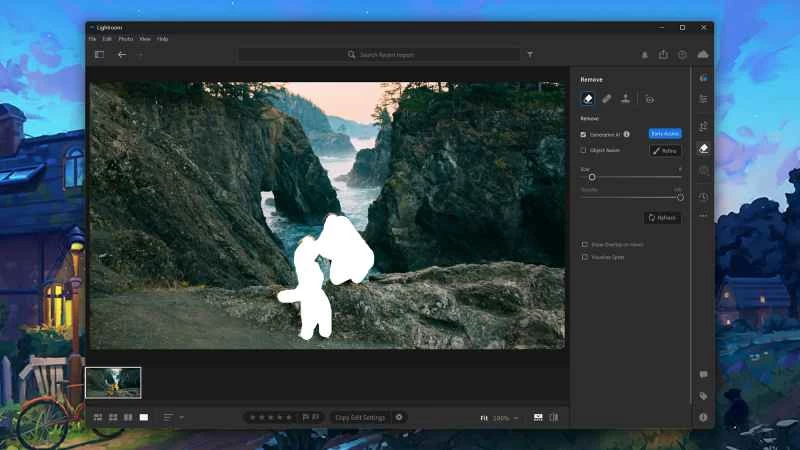
在 Lightroom 中,點擊右側的「移除」工具(圖示類似橡皮擦),然後透過出現的滑桿調整畫筆大小。確保已選取「生成式 AI」 ,然後在要移除的圖片部分上塗抹。
下一個畫面可讓您進一步細化選擇。如有需要,請使用「新增」和「減去」按鈕來增加或減少所選像素的數量。當您對選擇的內容滿意後,請點擊「應用」按鈕,讓 AI 開始工作。
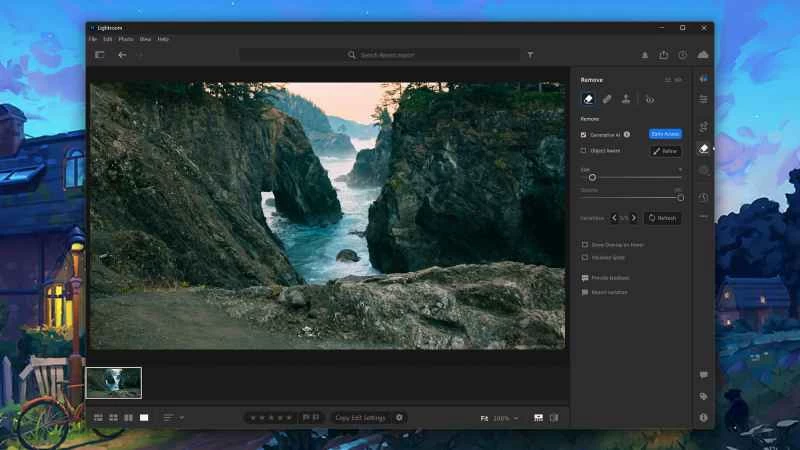
這樣一來,你應該就能畫出與周圍環境協調的圖案──例如岩石、天空、水面等等。你可以使用右側的「變體」箭頭來瀏覽AI提供的不同選項。如果效果不太理想,可以嘗試調整選取範圍所涵蓋的影像範圍。
這需要一些嘗試和摸索,Adobe 將其標記為“搶先體驗功能”,這意味著它尚未完全成熟。有時,人工智慧可能會過於“創新”,引入一些你不想要的元素,但你可以點擊“刷新”按鈕再次嘗試,以獲得一些新的變化。
如果需要,您仍然可以使用標準的移除工具,即使它沒有生成式 AI 增強功能。此工具會使用影像中已有的資料(例如天空或樹葉圖案)來填滿空白區域,而不會使用 AI 產生的新內容,因此可能更適合處理較小的區域。
鏡頭虛化:打造專業級背景
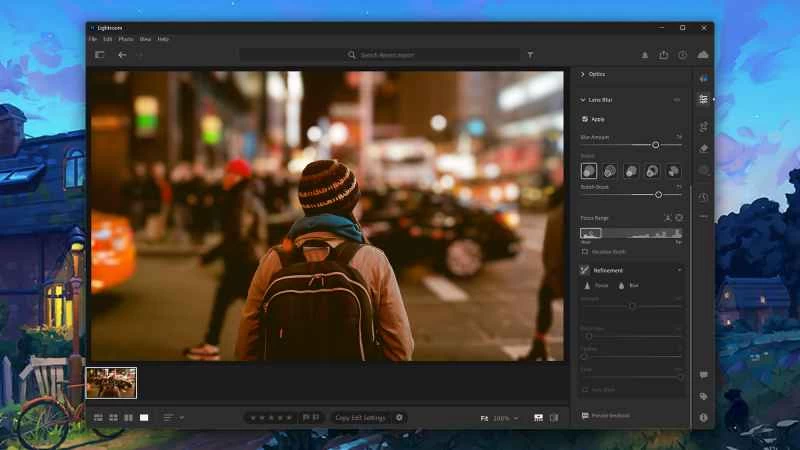
如果你精通數位相機和後製軟體的使用,就能拍出主體背景虛化的效果。如果你不熟悉這些技巧,可以使用人工智慧——但這樣一來,主體會保持清晰,而主體背後的景物則會顯得朦朧。
這實際上是 Lightroom 的現有功能,並藉助人工智慧演算法進行了增強。這些演算法負責識別照片的主體,並確定前景和背景的界限(如果您希望最終效果出色,這一點至關重要)。
若要使用鏡頭模糊功能,請點擊右側工具列中的「編輯」按鈕(看起來像三個滑桿的按鈕),然後向下捲動到「鏡頭模糊」部分,並勾選「套用」複選框。稍等片刻,您將看到調整後的照片,還可以使用右側的選項進一步優化效果。
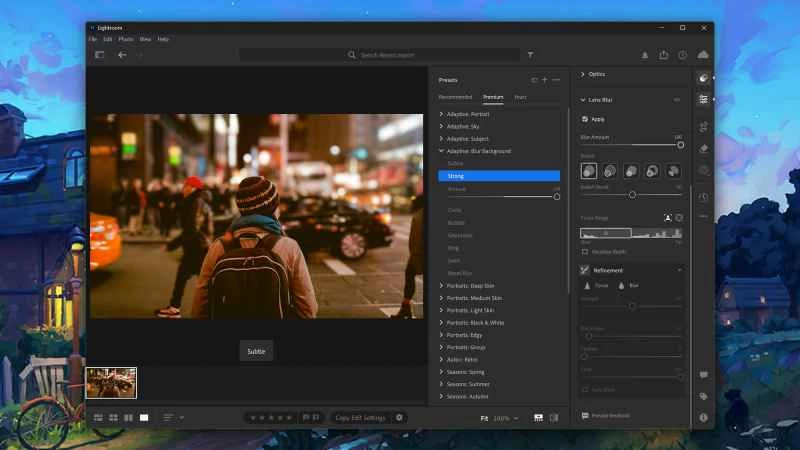
這些選項可讓您調整景深,從而選擇背景虛化的程度。您也可以切換不同的散景效果,改變光線的處理方式,以及使用工具手動新增或減少套用虛化效果的區域。
除了鏡頭模糊功能的升級,Adobe 還在 Lightroom 中新增了鏡頭模糊自適應預設。這些預設讓應用程式效果變得更加輕鬆,只需更少的點擊即可完成。系統會利用一些 AI 數據分析來確定最佳的背景模糊設置,然後使用者可以在不同的選項之間進行選擇。
選擇右側的“預設”按鈕(兩個圓圈),然後選擇“進階”和“自適應:背景模糊”以查看可用選項。在每種情況下,您都會在側面板中看到模糊設定值的變化,並且可以使用彈出的滑桿調整預設的整體強度。