iPhone 的魅力之一在於,你可以拿起它,登入你的 Apple 帳戶,然後立即開始使用。但如果你深入“設定”,你會發現裡面有很多實用的選項,可以進行調整,進一步提升你的使用體驗。
接下來,我們將了解 iOS 設定中的輔助功能部分:此頁面上的選項旨在讓任何人更容易使用 iPhone,特別是那些可能難以在標準模式下操作裝置的使用者。
從螢幕內容的字幕到選擇螢幕內容的其他方式,我們建議您了解這裡有哪些功能——您可能會發現這些設定比您想像的更實用。
增大文字大小
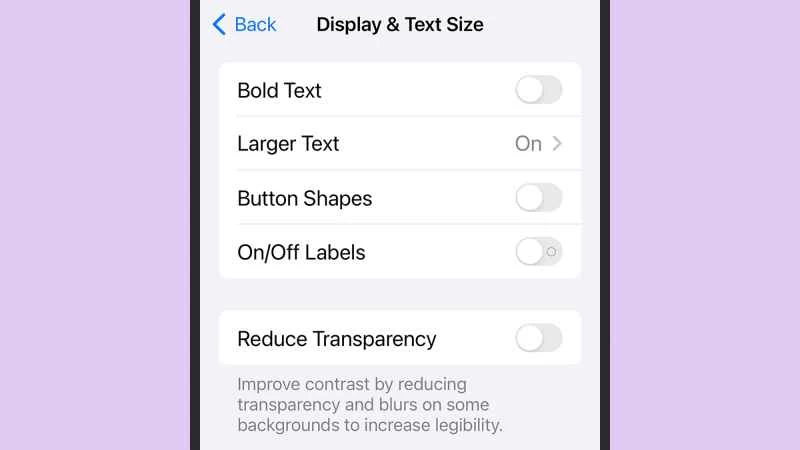
如果您覺得在 iPhone 上閱讀文字有困難,可以增大字體。選擇「顯示與文字大小」 ,然後選擇「更大字體」 ,即可看到一個調節滑桿。如果需要更大的字體,請啟用滑桿上方標有「更大輔助使用字體」的開關。
您的變更會立即在螢幕上預覽,如果您想在螢幕上顯示更多內容,也可以縮小文字。您 iPhone 上安裝的所有應用程式都應該遵循此處設定的文字大小,但您可能會遇到一些例外情況。
打開字幕
對於支援此功能的片源,您可以透過「字幕和隱藏式字幕」功能,讓字幕自動顯示在螢幕上。使用「隱藏式字幕 + SDH」切換開關啟用或停用此功能,並使用「樣式」自訂螢幕上的文字外觀。
字幕的顯示位置取決於各個應用程式的支援情況——這些應用程式可能本身就提供字幕選項。如果您身處安靜的環境且未戴耳機,但又想了解影片內容,那麼這項設定尤其有用。
將您的 iPhone 鎖定到一個應用程式
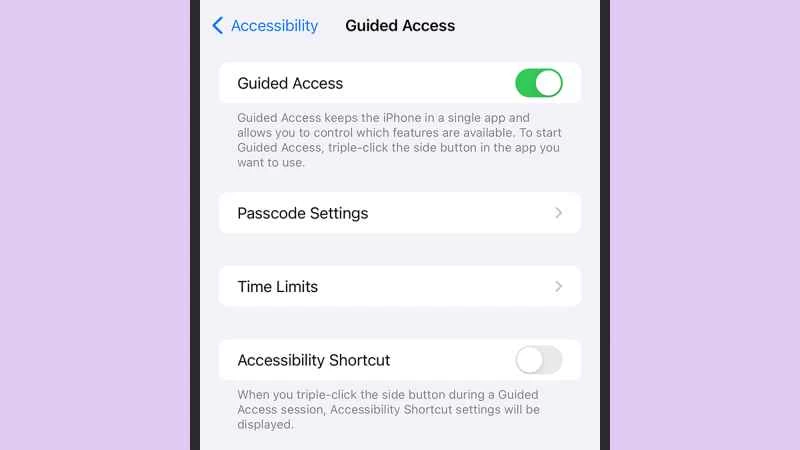
如果你要把 iPhone 借給別人——比如朋友或親戚——並且你想讓他們只使用一個應用程序,而不是讓他們瀏覽你設備上的所有應用,那麼請在 iOS 的輔助功能菜單中啟用“引導式訪問”功能。
系統會要求您設定密碼,啟用引導式存取後,您可以在應用程式中點擊側邊按鈕三次,即可鎖定在該應用程式內——退出引導式存取模式需要輸入密碼,您也可以根據需要設定時間限制。
提升人臉辨識安全性
新款 iPhone 配備了面容 ID,您可以透過「面容 ID 與注視」選單啟用「面容 ID 需要注視」功能。啟用後,您需要睜開眼睛看著 iPhone,面容 ID 才能正常運作,從而提升螢幕鎖定技術的安全性。
這項功能可以防止他人趁你睡覺時使用你的臉解鎖你的 iPhone。你也可以啟用「成功驗證時觸感回饋」功能,這樣每次使用 Face ID 進行身份驗證時,你的 iPhone 都會發出獨特的震動提示。
顯示螢幕導航控件
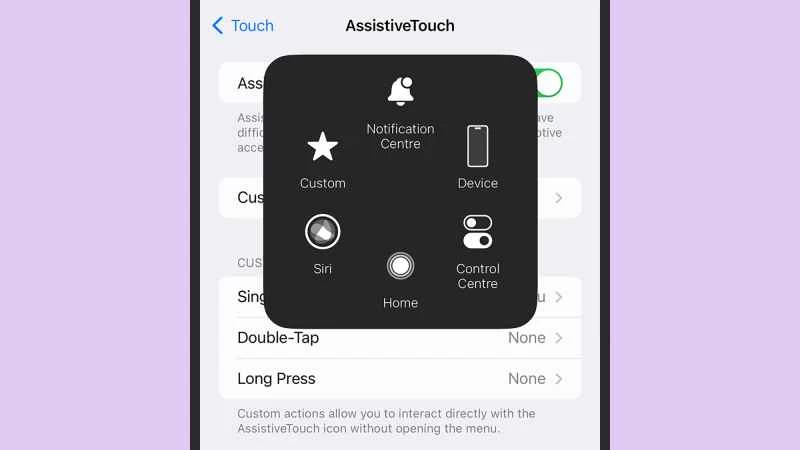
選擇「觸控」 ,然後選擇「輔助觸控」 ,即可在螢幕上彈出一個懸浮氣泡,方便您快速存取控制中心或通知中心等區域。您也可以設定自訂快捷方式。
該功能專為無法使用標準快捷方式執行諸如啟動 Siri 或跳到主螢幕等任務的用戶而設計——但如果 iPhone 上的某個按鈕或螢幕的某個部分停止工作,它也是一個方便的備用方案。
創造自己的合成語音
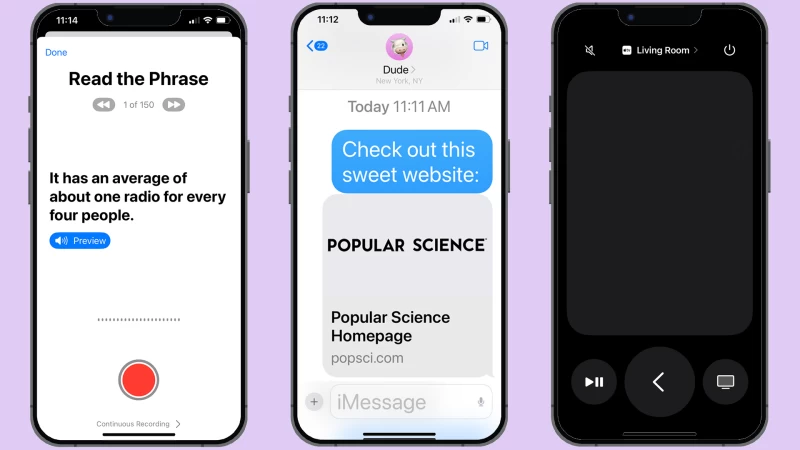
選擇「個人聲音」 ,然後選擇「建立個人聲音」 ,iPhone 將引導您完成設定過程,產生一個聽起來像您本人的合成聲音。這樣做的目的是,如果您說話有困難,可以在 FaceTime 等應用程式中使用該聲音。
只需錄製 15 分鐘即可。如有需要,您可以在同一裝置上設定多個語音,所有必要資訊都會儲存在您的裝置本機。此功能需與即時語音功能搭配使用。
設定自訂快捷方式
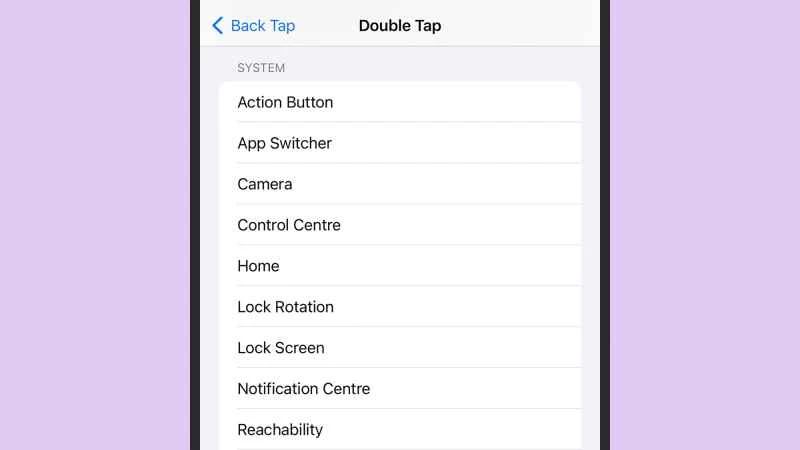
iPhone 上有一個隱藏的手勢快捷方式,您可以透過選擇「觸摸」然後選擇「輕點背面」來找到它。之後,您可以使用「輕點兩下」和「輕點三下」選單選項,透過輕按裝置背面來啟動 iPhone 上的特定應用程式或螢幕。
例如,您可以設定雙擊螢幕截圖,或三擊螢幕開啟控制中心。您在 iOS 中設定的任何快捷方式都可以透過這種方式存取,您還可以打開相機、啟動 Siri,甚至上下滾動螢幕。
將你的 iPhone 當作遙控器
您可以使用 iPhone 控制登入相同 Apple ID 的相同 Wi-Fi 網路上的其他 Apple 設備,從而有效地將您的手機變成遙控器:選擇「控製附近的設備」掃描本地網路以查找您可以連接的其他設備。
它的操作非常簡單,例如,你可以用房間另一頭的 iPhone 控制 Mac 電腦上的音樂播放。連線建立後,可用的遠端控制選項就會顯示出來。