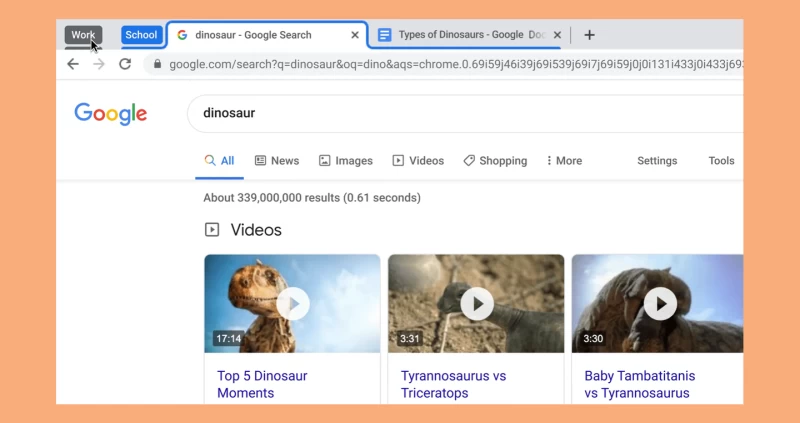
在遙遠的過去,我們似乎都從一次只瀏覽一個網頁,轉變為同時打開幾十個標籤頁——從此我們的注意力就發生了翻天覆地的變化。管理這麼多開啟的標籤頁可能是一個難題,對某些人來說尤其如此,但谷歌瀏覽器提供了一個實用的功能,你可以好好利用它。
這項功能叫做標籤頁分組,它的工作原理正如其名:您可以將多個標籤頁分組到特定的數字「桶」中,以便更輕鬆地管理它們。然後,您可以批量移動、打開或關閉這些標籤頁,這樣就無需打開一大堆您實際上不使用的標籤頁了。
您可以根據自己的喜好對標籤頁進行分組:例如,您可以為特定項目建立特定分組,也可以將標籤頁分為工作和個人瀏覽兩類,或建立社群媒體和影片串流分組。一切都由您決定。以下是如何在桌面版或行動版 Chrome 瀏覽器中開始使用標籤頁的方法。
(順便一提,如果您喜歡使用其他瀏覽器,Chrome 的許多競爭對手也提供標籤頁分組功能——儘管我們這裡主要關注的是谷歌的瀏覽器。)
桌面上的標籤頁組
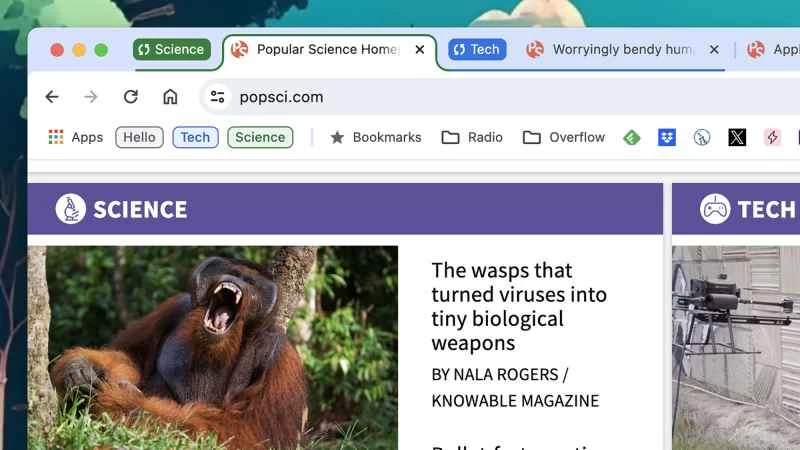
在桌面版 Chrome 瀏覽器中,使用標籤頁分組功能的關鍵在於右鍵。右鍵點選任意標籤頁標題,即可看到一系列選項。
- 選擇「將選項卡新增至新群組」以建立新群組,並將此標籤放入其中。
- 輸入新群組的名稱並選擇顏色。
- 啟用「儲存群組」功能,即可在書籤列上新增指向該群組的連結。
- 如果您已經建立了至少一個群組,您還會看到「將選項卡新增至群組」選項—選擇此選項可將選定的選項卡放入現有群組中。
書籤列位於工具列下方-如果看不到,請按Ctrl+Shift+B (Windows)或Cmd+Shift+B (macOS)。已儲存的點擊組捷徑會顯示在書籤左側,方便您快速返回。
已儲存的標籤頁組捷徑的運作方式可能有點令人困惑。如果您點擊視窗角落的「X」關閉 Chrome 窗口,重新開啟瀏覽器後,標籤頁組捷徑仍然存在。但是,如果您透過點擊標籤頁上的「X」逐一關閉群組內的所有標籤頁,標籤頁組捷徑就會消失——Chrome 會認為您不再需要該標籤頁組,因為您已經關閉了所有標籤頁。
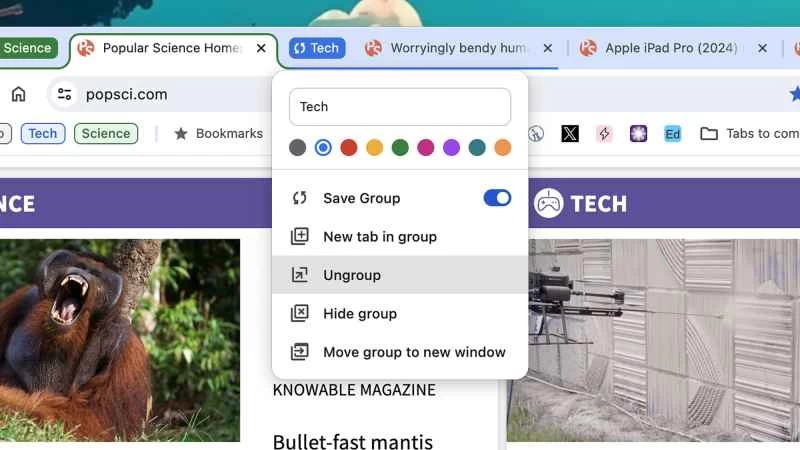
如果您希望在書籤欄上保留已儲存標籤組快捷方式的鏈接,但實際上不希望該標籤組在螢幕上打開,請右鍵單擊標籤標題列上的組名稱,然後選擇“隱藏組” 。
點擊並拖曳選項卡組名稱,即可一次移動其所有選項卡;右鍵單擊該選項卡組,即可獲得更多選項,例如重新命名和刪除選項卡組、更改其指定顏色、將選項卡組移動到新視窗以及取消分組選項卡組中的所有選項卡。
點擊標籤頁標題列上的標籤頁組名稱,即可隱藏(或顯示)其中的所有標籤頁-這是整理已開啟標籤頁的快速實用方法。另一個巧妙的技巧:只需將標籤頁標題拖入標籤頁組,即可將其新增至該群組。
Android 上的標籤頁分組
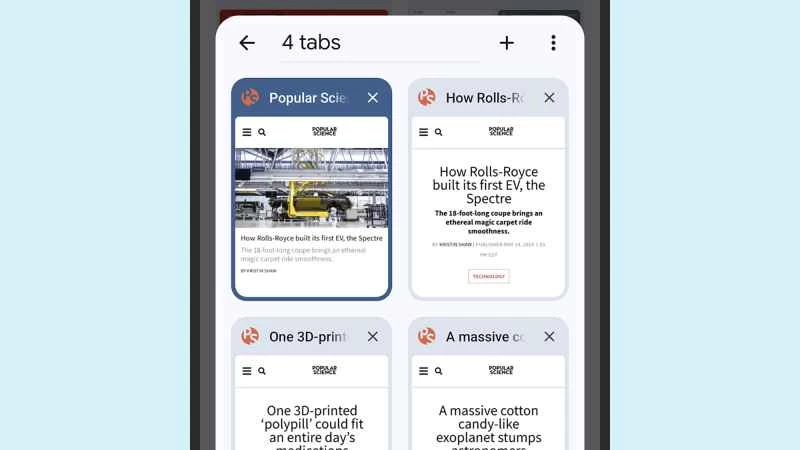
如果你在安卓裝置上使用 Chrome 瀏覽器,也可以使用標籤頁分組功能,不過運作方式略有不同。你的標籤頁分組不會在桌面版和安卓版之間同步,而且 iOS 版 Chrome 瀏覽器目前還不支援標籤頁分組功能。
- 點擊右上角的方形圖示(如果您開啟了多個標籤頁,圖示內會顯示一個數字)。
- 選擇「+ 新標籤頁」建立新分頁-這樣,就可以開啟要分組的網站。
- 再次點選右上角的方形圖示即可返回概覽頁面。
- 按住任意標籤縮圖,然後將其拖曳到另一個縮圖上,即可建立標籤組。
點擊任意標籤組即可存取單一標籤頁並移除標籤頁(使用X )。您可以透過+ (加號)圖示為標籤組新增標籤頁。點擊右上角的三點圖示可重新命名標籤群組,或選擇多個標籤頁(以便批次取消分組或新增書籤)。
雖然它不如桌面系統那樣靈活直觀,但你仍然可以使用它來更好地管理 Android 上的標籤頁,並將這些標籤頁分類到不同的類別中。