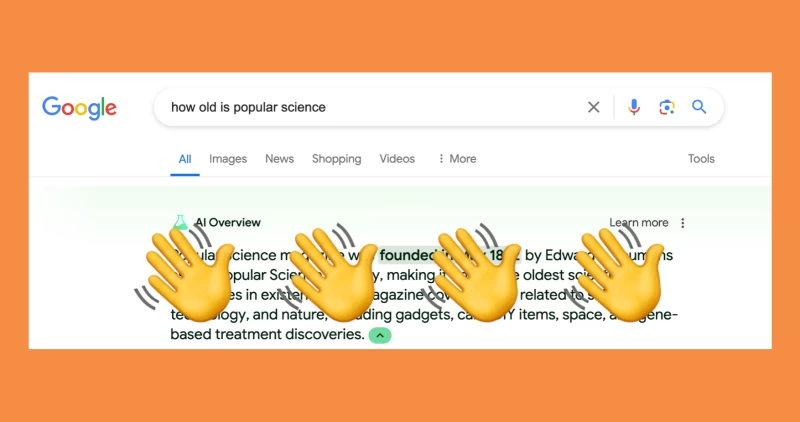
人工智慧如今無所不在,Google也毫不吝嗇地在其各種產品中推出大量人工智慧功能。在2024年的Google I/O開發者大會上,該公司宣布,人工智慧將在搜尋結果中佔據更重要的位置,這得益於專為搜尋而開發的Gemini人工智慧模型的全新版本。
谷歌已經對搜尋中的人工智慧結果進行了數月的測試,但此前僅針對部分用戶。現在,這項功能已在美國全面推出,並將很快覆蓋全球用戶。這意味著,對於某些搜尋查詢,在看到任何網頁連結之前,您將首先看到人工智慧產生的答案。
例如,你可能想知道優勝美地國家公園最適合帶孩子去的地方。在你看到任何旅遊網站之前,你很可能會先看到人工智慧給出的一些建議(當然,谷歌的人工智慧會抓取並消化這些網站的內容來得出答案——Gemini 實際上從未去過優勝美地,也沒有孩子)。
或許你更傾向於使用人類累積的知識,或許你對網路上充斥的AI垃圾內容感到不滿,或許你擔憂AI的發展方向,又或許你只是不想被AI的幻象所蒙蔽。無論你擔憂什麼,你都可以切換回不使用AI的搜尋體驗。
返回網頁
谷歌在推出這些新的AI功能的同時,也在搜尋引擎頁面上新增了一個新的「網頁」標籤頁——你可以在搜尋完成後點擊頂部的「更多」標籤頁,然後選擇「網頁」找到它。你會看到傳統的連結列表,沒有附帶任何聊天機器人回覆。
為了避免每次都手動切換到此標籤頁,您可以將此類網頁搜尋設定為預設搜尋方式。在 Google Chrome 瀏覽器:
- 點擊右上角的三個點,然後選擇「設定」和「搜尋引擎」 。 (註:如果看不到「搜尋引擎」選項,請點選左上角的漢堡選單。)
- 選擇「管理搜尋引擎和網站搜尋」 。
- 在「網站搜尋」旁邊,點選「新增」。
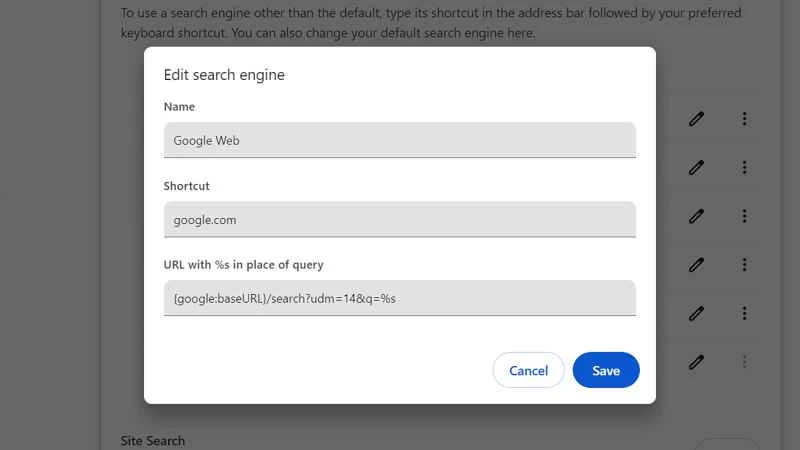
- 輸入「Google Web」作為名稱,「www.google.com」作為捷徑。
- 在網址列中輸入「{google:baseURL}/search?udm=14&q=%s」。
- 點擊“新增”以確認您的選擇。
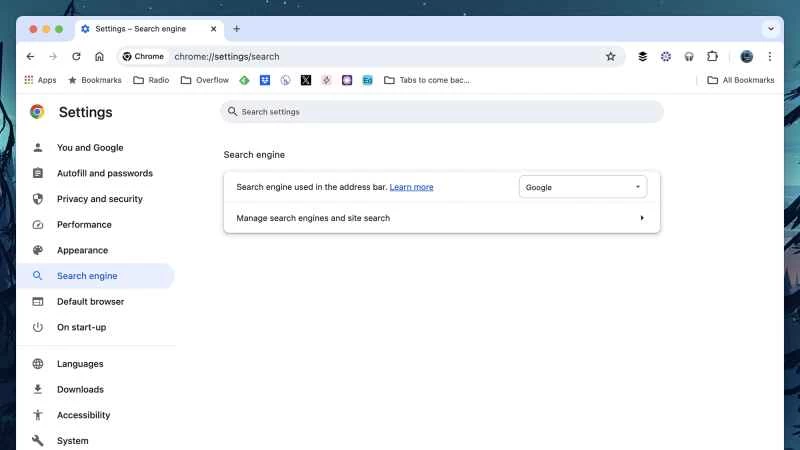
然後,您可以點擊新搜尋引擎右側的三個點,再選擇「設為預設值」將其設定為預設搜尋引擎。這意味著,例如,當您從 Chrome 網址列進行搜尋時,它將始終使用此搜尋引擎。
如果您使用的是其他瀏覽器,應該也有類似的設定可以更改預設搜尋引擎。輸入「https://www.google.com/search?q=%s&udm=14」作為搜尋字串,即可立即在網頁標籤頁中查看搜尋結果。
更改您的搜尋引擎
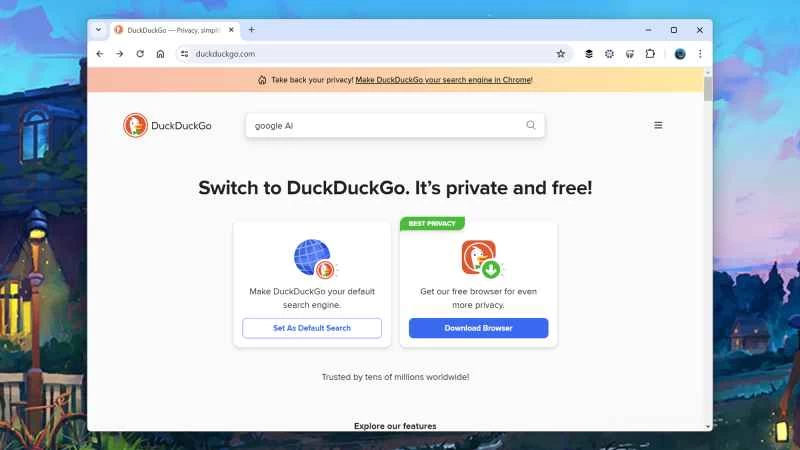
當然,還有另一個選擇:切換到非Google旗下的搜尋引擎。或許最知名的替代方案是微軟必應,但它目前也充斥著大量的AI功能,因此如果您只是想從網路上獲得簡單明了的搜尋結果,它可能並非最佳選擇。
想要獲得乾淨私密的搜尋引擎體驗,不妨試試 DuckDuckGo(首頁有個按鈕可以設定為預設瀏覽器)。你的搜尋記錄不會被追踪,雖然搜尋結果頁面上會有廣告,但並不煩人或令人反感。
我們推薦的另一個值得一看的搜尋引擎是Ecosia。該網站利用搜尋廣告收入在全球植樹造林、保護生態系統,而且使用起來非常簡單。與DuckDuckGo一樣,它不會追蹤用戶,搜尋結果也會以清晰明了的方式呈現在螢幕上。
接下來是Brave Search,它遵循與我們前面提到的兩個搜尋框相同的原則:隱私和簡潔。輸入你要找的內容,就能得到一個簡潔明了、條理清晰的搜尋結果清單(包括一個單獨的Reddit討論區,非常方便)。 Brave Search確實有一個AI按鈕,但預設不會顯示任何AI回應——你需要手動點擊它才能看到AI生成的文字。