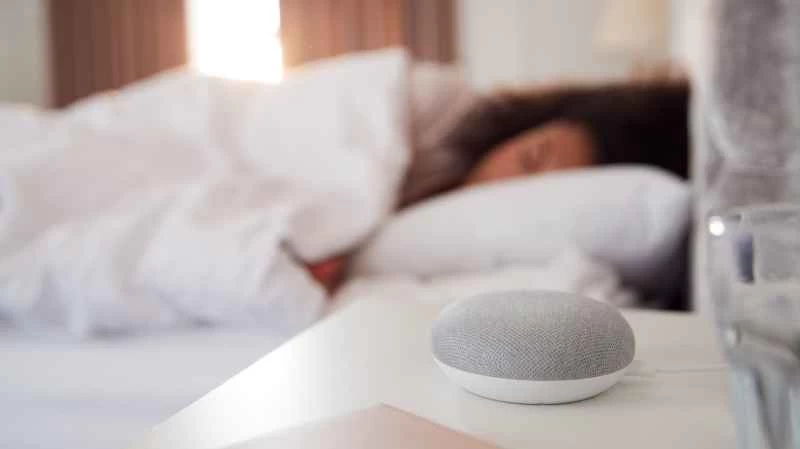
除了天氣預報、事實查核和播放音樂等各種功能外,智慧音箱還能幫助你改善睡眠。例如,它可以播放助眠音樂,或在清晨輕柔地喚醒你。
我們將要介紹的這些助眠技巧適用於亞馬遜、谷歌和蘋果生產的智慧音箱(以及智慧顯示器)——因此,這裡應該有一些技巧適合您的智慧家庭設定。
製造一些噪音
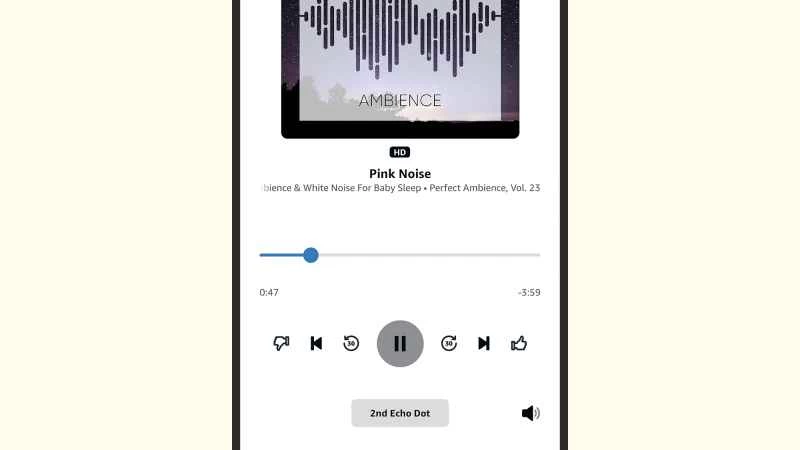
如果你需要助眠,智慧音箱可以充當白噪音機——你甚至可以選擇幾種不同顏色的噪音。如果你不喜歡靜電噪音,智慧音箱還可以播放各種自然音效,讓你伴著雷雨聲或火車駛過鐵軌的喀喀聲入睡。
設定起來非常簡單,只需對著智慧音箱說「播放白噪音」、「播放粉紅噪音」或「播放雷雨聲」即可,不過它們的反應方式略有不同。例如,亞馬遜 Echo 會嘗試尋找相應的應用程序,而Google Nest 可能會從 YouTube 加載一段音訊——這完全取決於您的指令。
打開手機上的配套應用程式——例如 Alexa 應用程式、Google Home 應用程式或 iOS 版 Home 應用程式——即可查看目前正在播放的內容並設定睡眠計時器等選項。大多數聲音都可以設定為整夜播放,或在特定時間後自動關閉。
早晚例行活動
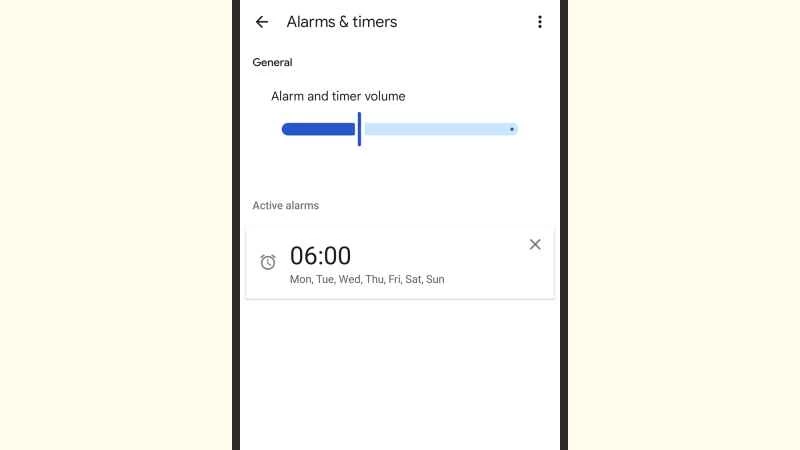
智慧音箱改善睡眠健康的另一種方式是,它會提醒你養成規律的作息習慣。例如,每個智慧音箱都可以設定提醒:只要設定提醒,讓它在你需要準備睡覺的時間朗讀即可。
另一方面,您也可以用相同的方法設定鬧鐘來叫醒自己。智慧音箱配套的應用程式會提供多種柔和舒緩的鬧鈴聲供您選擇。如果您使用的是 Google Nest 智慧顯示屏,也可以在鬧鐘設定中自訂鬧鐘前的「預鬧鐘」。
亞馬遜、Google和蘋果的智慧音箱都可以在鬧鐘響起的同時觸發例程,例如,你可以讓智慧燈逐漸亮起,或者播放專門為你設計的歌單,讓你無需按下貪睡按鈕(或使用貪睡語音命令)就能起床。
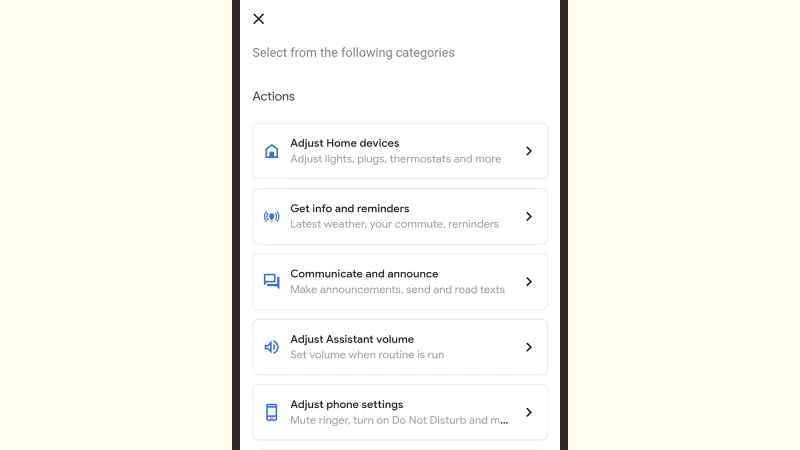
在 Alexa 應用程式中,點選「首頁」標籤右上角的「+」 (加號)按鈕,然後選擇「例程」 。設定例程開始時間(如果需要,可以設定為與您所在地區的日出時間同步),然後選擇您希望 Echo 執行的操作——部分選項包括播放特定聲音、播放清單和朗讀新聞。
在 Google Home 應用程式中,前往「自動化」標籤頁,然後選擇「+ 新增」即可開始。這些選項與 Echo 音箱上的選項非常相似:您可以選擇特定時間啟動例程,或將其與當地日出時間同步;您可以從各種聲音和音訊來源中進行選擇,還可以控制已連接的智慧型裝置(例如,您可以讓智慧燈逐漸變亮,從而更柔和地喚醒您)。
如果您使用的是 HomePod,請開啟 iOS 版「家庭」應用程式,前往「家庭」標籤頁,然後點選右上角的「+」 (加號)按鈕。選擇「新增場景」 ,然後選擇「自訂」 ,即可開始設定:與亞馬遜和Google音箱一樣,您可以選擇輕柔地開啟智慧燈,以及播放特定歌單。
其他智慧音箱放鬆技巧
智慧音箱還有很多功能可以幫助你放鬆身心,準備入睡——想想它能播放的各種音訊類型。除了為你準備專屬歌單,你還可以讓它在你昏昏欲睡時播放有聲讀物,或是進行一段音頻冥想。
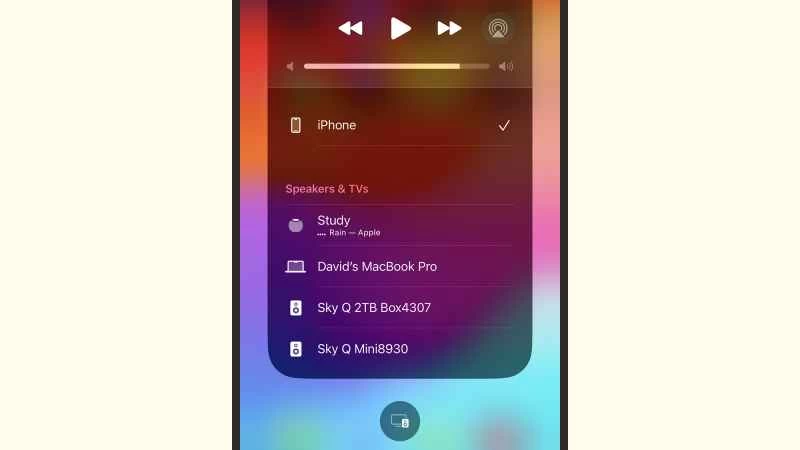
有時你可以直接在揚聲器上完成此操作——例如使用亞馬遜 Echo 的引導冥想技能——而有時你需要管理手機上的音頻,然後讓它通過智能揚聲器播放(音質肯定比在手機上播放要好),也許可以通過 Headspace 或 Calm 之類的應用程序。
您可以透過藍牙無線連接 Echo 音箱(只需說「Alexa,配對」即可進入配對模式),透過 Chromecast 連接 Nest 音箱(在您正在使用的應用程式中點擊 Chromecast 按鈕),以及透過 AirPlay 連接 HomePod 音箱(在 iPhone 的控制中心點擊 AirPlay 圖示)。所有必要的設置,包括音量和睡眠定時器,都可以在您入睡前透過手機完成。