當你聆聽自己喜歡的音樂時,你可能不會過多考慮這個問題,但幾乎所有音樂串流服務都帶有社交功能,可以幫助你將自己的音樂品味與其他用戶聯繫起來。
你想和親朋好友分享歌曲和歌單,這很正常,但你肯定不想把自己的所有音樂喜好都公諸於世。因此,值得仔細檢查一下你使用的音樂應用中分享的內容以及分享對象。
在這裡我們將介紹其中三個最受歡迎和最知名的串流媒體服務——但如果您選擇的串流媒體服務沒有列在下面,您很可能可以透過深入研究各種設定和社交螢幕來找到類似的選項。
Spotify
你知道你的 Spotify 個人檔案是其他人可以看到的嗎?不過他們需要知道你的用戶名,或是把你加到他們的手機通訊錄裡。在手機應用的「首頁」標籤頁,點擊你的頭像(左上角),然後點擊「查看個人資料」即可查看。點選「編輯」 ,你就可以更改個人資料中的姓名和頭像了。
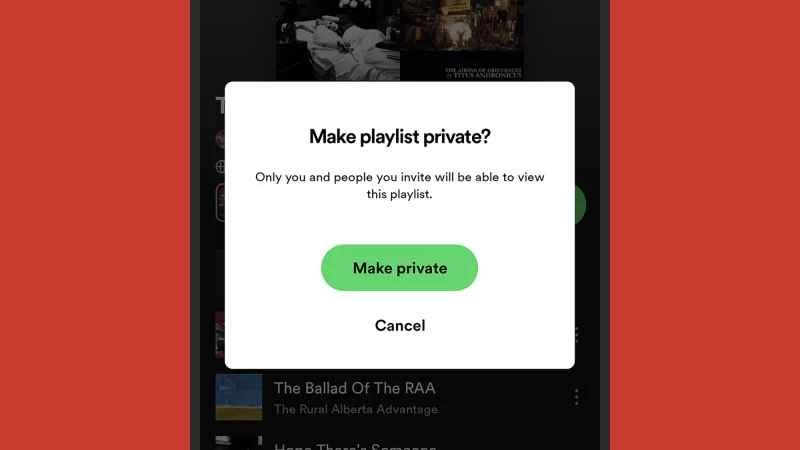
除了您的姓名和頭像外,您所有的公開播放清單都會顯示在您的個人資料中。您可以打開播放列表,然後點擊曲目列表頂部的三個點——點擊「設為私密」或「設為公開」來設定播放清單的公開或私密狀態。
點擊您的頭像(左上角),然後點擊「設定和隱私」和「隱私和社交」 (Android)或「隱私和社交」 (iOS),即可控制您的追蹤者、您追蹤的人以及您最近的收聽歷史記錄是否顯示在您的個人資料中。
在同一畫面上, 「收聽活動」開關控制你的特定追蹤者是否可以看到你正在收聽的內容(與你的公開個人資料無關)。此外,還有一個「私密會話」開關,你可以啟用它來暫時對追蹤者隱藏你的聆聽活動。
Apple Music
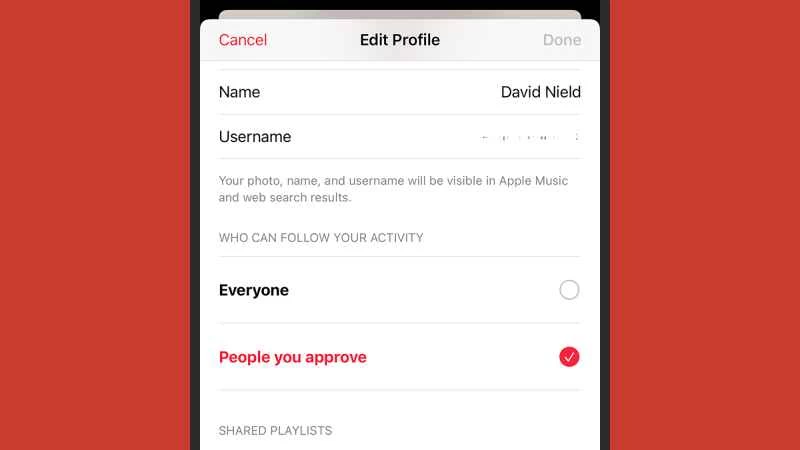
在手機上的 Apple Music 中開啟「首頁」標籤頁,然後點擊您的個人資料(右上角)。在 Android 裝置上,您的 Apple Music 個人資料會立即顯示;但在 iOS 裝置上,您需要點擊您的姓名才能看到——前提是您已設定過個人資料(並非必須)。點擊“編輯”即可更改此處顯示的內容,例如您的個人資料圖片或您想要添加的任何共享播放列表(在應用程序中長按播放列表,然後選擇“共享播放列表”即可將其發送到您的個人資料)。
個人資料功能讓 Apple Music 用戶可以互相關注。在同一個編輯介面,您還可以選擇允許所有人無需審核即可關注您,或僅允許您透過勾選相應的複選框批准的人來關注您。當其他人關注您時,除了您共享的播放清單外,他們還可以看到更多關於您正在收聽的內容的詳細資訊。
要停止在您的個人資料中逐首分享詳細曲目信息,請在“編輯”頁面關閉“正在收聽”開關。您也可以點擊螢幕底部的「刪除個人資料」按鈕,清除所有公開活動,只保留您自己收聽 Apple Music 的功能。
您可以設定一些選項,讓其他人更容易或更難在 Apple Music 上找到您的個人資料,但這些選項僅適用於 iOS(不適用於 Android)。首先,在「首頁」標籤頁中,輕按您的頭像(右上角),然後選擇「允許透過 Apple ID 尋找」。其次,在 iOS 設定中,輕點「音樂」 ,然後選擇「附近聯絡人可發現」 。
亞馬遜音樂
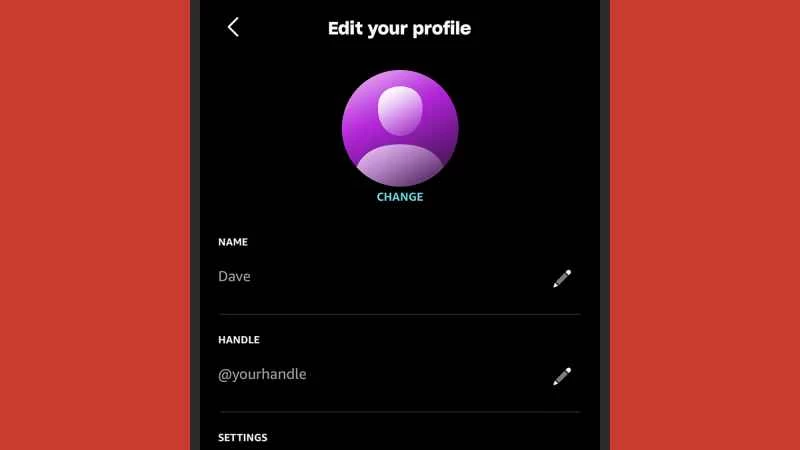
如果您打開了亞馬遜音樂應用,可以打開“首頁”標籤頁,點擊右上角的齒輪圖標,然後選擇“我的個人資料”查看其他人可以看到哪些關於您的信息——不過他們需要知道您的用戶名才能找到您。點擊鋼筆圖示即可進行變更:您可以選擇一個其他使用者可見的名稱、暱稱和頭像。
選擇「個人資料隱私」即可選擇其他使用者是否可以追蹤您的個人資料。亞馬遜並未明確說明具體含義,但我們猜測,如果有人關注您,就意味著他們可以看到您正在收聽的內容的更多詳細信息,或者在應用程序內收到您的更新通知。您不妨和朋友一起測試一下,看看實際效果如何。
您在亞馬遜音樂上建立的公開播放清單會顯示在您的個人資料中,所有人均可查看,無論他們是否關注您。您可以透過開啟播放清單並點擊三個點來切換公開和私密狀態。此功能與向特定用戶分享播放清單是分開的,後者位於同一選單中。
與 Spotify 和 Apple Music 相比,這款應用程式在管理用戶個人資料和關注其他用戶方面的功能似乎還不夠完善。如果您經常使用這款音樂串流應用程式,不妨關註一下個人資料和分享選項,看看未來是否會添加更多設定選項。