
Steam 仍然是 PC 遊戲界的巨頭——它最近創下了 3,640 萬同時線上玩家的新紀錄。它如此受歡迎的原因顯而易見:海量的遊戲選擇、簡潔易用的介面,以及圍繞著用戶社群和內容分享的豐富功能。
如果你只用 Steam 用戶端購買和啟動遊戲,那就錯過了它提供的許多其他功能——從分享遊戲到管理網路壓力。我們總結了六個 Steam 使用技巧,相信對所有經驗水平的用戶都會有所幫助。
1. 將你的遊戲整理成合集
預設情況下,Steam 會將你的遊戲按字母順序排列成一個長長的清單——但隨著你遊戲庫中的遊戲越來越多,這個清單很快就會變得雜亂無章。內建的收藏功能可以幫助你理清這些混亂的清單。
要開始使用,只需在左側清單中右鍵單擊您的某個遊戲,然後選擇「新增至」 :您可以選擇已建立的收藏集,也可以建立新的收藏集。之後,您可以在主庫頁面中選擇這些收藏集。
2. 與家人一起玩遊戲
以前,你可以直接把光碟或卡帶遞給別人,和他們一起玩遊戲。現在,我們有了Steam家庭共享功能。這意味著你家裡的最多五個人可以訪問你精心收藏的遊戲庫。
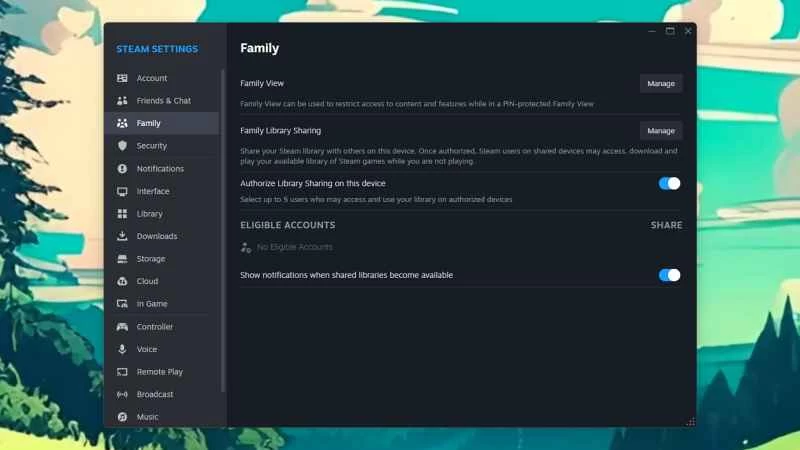
在 Steam 用戶端中,開啟Steam選單,然後選擇「設定」 ,再前往「家庭」標籤。在這裡,您需要啟用「在此裝置上授權庫共享」 ,然後使用「家庭庫共享」旁邊的「管理」選項來決定誰可以存取您的遊戲。
新增用戶時,他們會收到一封包含邀請連結的電子郵件,點擊連結即可存取您的整個遊戲庫。但您可以隨時前往 Steam 設定中的「家庭」頁面撤銷此存取權限。
3. 在 Steam 上選擇控制器配置
大多數 Steam 遊戲開箱即用,無需額外配置即可支援遊戲控制器——但如果您玩的是比較冷門的遊戲呢?或者您想更改控制器的預設設置,例如哪些按鍵對應螢幕上的哪些操作呢?
這就需要用到控制器自訂功能了。在桌面用戶端中開啟Steam選單,然後點擊「設定」 ,即可進入「控制器」頁面,更改已連接控制器的操作方式-必要時甚至可以自訂按鈕和搖桿。
點擊“校準和進階設定”旁邊的“開啟” ,即可對控制器進行一些有限的自訂設定(例如震動設定和搖桿靈敏度)。點擊「桌面佈局」旁邊的「編輯」 ,即可找到更全面的選項——您甚至可以安裝其他 Steam 用戶創建的配置。
4. 管理您的網絡
Steam 上一些大型遊戲會佔用數 GB 的空間,這意味著安裝新遊戲時會對你的家庭網路造成相當大的壓力。如果你同時還想在 Netflix 上觀看 4K 電影,可能會遇到問題。
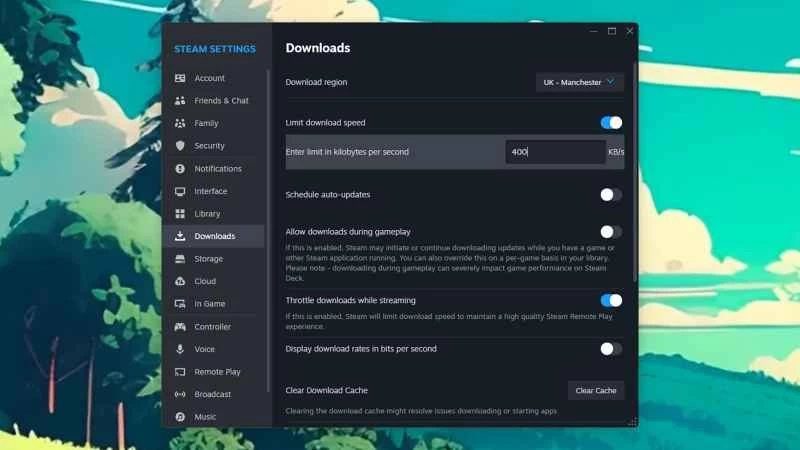
您可以透過在桌面用戶端中開啟Steam > 設定 > 下載來解決此問題。啟用「限制下載速度」選項,然後輸入以千位元組/秒為單位的數值(請考慮您的寬頻總速度)。
當然,下載遊戲需要的時間會稍長一些,但下載過程中你的網路不會癱瘓幾個小時。
5. 遷移你的 Steam 遊戲
如果你的主硬碟空間不足,能夠移動Steam遊戲就非常有用——正如我們前面提到的,有些Steam遊戲體積相當大。你可以將部分或全部遊戲庫移到系統上的另一個內建或外接硬碟。
在桌面用戶端中,從Steam選單開啟「設定」 ,然後前往「儲存」標籤。透過頂部的下拉式選單,您可以查看現有庫位置並建立新庫位置——選中一個庫後,您將看到已安裝遊戲的清單。選擇遊戲或移動遊戲,然後按一下「移動」按鈕將其移至另一個磁碟機。
選擇庫之後,庫位置右側還有一個帶有三個點的按鈕——點擊此按鈕可將當前庫設為預設庫,如果您不指定其他位置,則新遊戲總是會安裝到該庫中。
6. 以更低的價格購買Steam遊戲
我們最後的建議是訪問非常有用的第三方網站 SteamDB,在那裡您可以找到有關 Steam 平台及其上游戲的豐富資訊:從當前最受歡迎的遊戲到最近獲得更新的遊戲,應有盡有。
對我們而言,最重要的是,它可以告訴你下一次Steam大促何時到來,以及單一遊戲何時降價(並告訴你降價幅度與歷史價格的對比)。只要你耐心等待並定期查看SteamDB,你就永遠不必為遊戲支付全額。