上網時很容易同時打開幾十個標籤頁。但當你需要離開時該怎麼辦?你肯定不希望在停止瀏覽時丟失目前正在查看的網頁。
值得慶幸的是,現代瀏覽器都包含一些功能,可以暫時標記你的瀏覽路徑,方便你稍後繼續瀏覽。你無需將所有標籤頁都留在電腦上直到下次訪問(這樣做很容易讓人感到困惑,而且從安全和隱私的角度來看也不是個好主意)。
如果您被瀏覽器標籤頁淹沒,需要休息一下或重新開始,以下是如何將這些標籤頁儲存到安全位置以便稍後返回的方法。
Google Chrome
如果您關閉 Chrome 瀏覽器後希望下次開啟時繼續使用先前的標籤頁,請點擊右上角的三個點,然後選擇「設定」 。在「啟動時」下方,選擇「繼續上次開啟的位置」。這樣即使瀏覽器關閉,會話也會繼續,但如果您想同時使用 Chrome 進行其他操作,並且希望當前標籤頁暫時消失,則此方法不太適用。
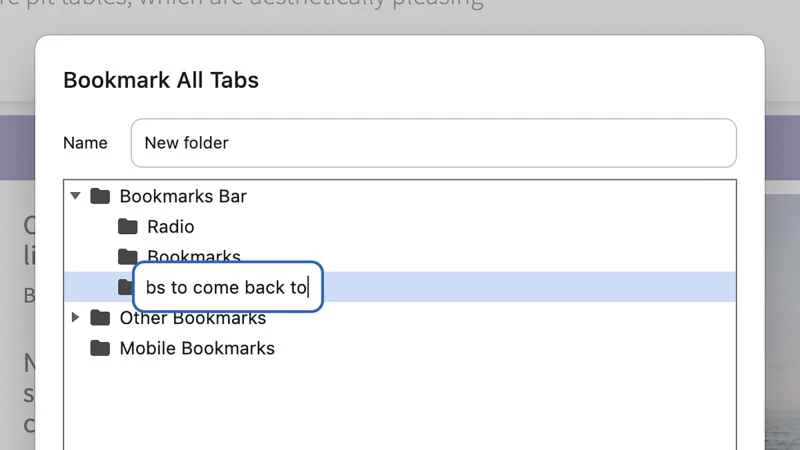
另一種方法是右鍵單擊標籤欄的空白區域,然後選擇「收藏所有標籤頁」。在彈出的對話方塊中,建立一個新資料夾,資料夾名稱要能提醒您這些標籤頁的用途,然後將標籤頁儲存到該資料夾中。您可以隨時透過點擊右上角的三個點,然後選擇「書籤和清單」來存取這些標籤頁。
Chrome 瀏覽器還有另一種方法:右鍵點選標籤頁標題,選擇「將標籤頁新增至新群組」 ,即可建立新的標籤頁群組(右鍵點選其他標籤頁標題即可將其新增至該群組)。右鍵點選標籤列中的群組名稱,選擇「儲存群組」 ,該群組就會新增到下方的書籤欄中-您可以再次右鍵點選群組名稱,選擇「隱藏群組」使其暫時消失。按一下書籤欄中的相應條目即可重新顯示。
Microsoft Edge
在 Microsoft Edge 瀏覽器中,點選右上角的三個點,然後選擇「設定」 :開啟「開始」、「首頁」和「新標籤頁」面板,即可選擇「開啟上次會話中的標籤頁」 。這樣,關閉並重新開啟 Edge 後,您的標籤頁就不會遺失。如果您只是暫時停止瀏覽,然後再返回繼續瀏覽,此功能非常實用。
如果想要更全面、更靈活的操作,您可以將標籤頁儲存為書籤——這意味著您可以關閉所有標籤頁,並在以後隨時返回查看。右鍵單擊其中一個已開啟標籤頁的標題,然後選擇「將所有標籤頁新增至收藏夾」 ,再建立一個資料夾來儲存它們。您可以隨時透過右上角的三個點和「收藏夾」按鈕返回這些標籤頁。
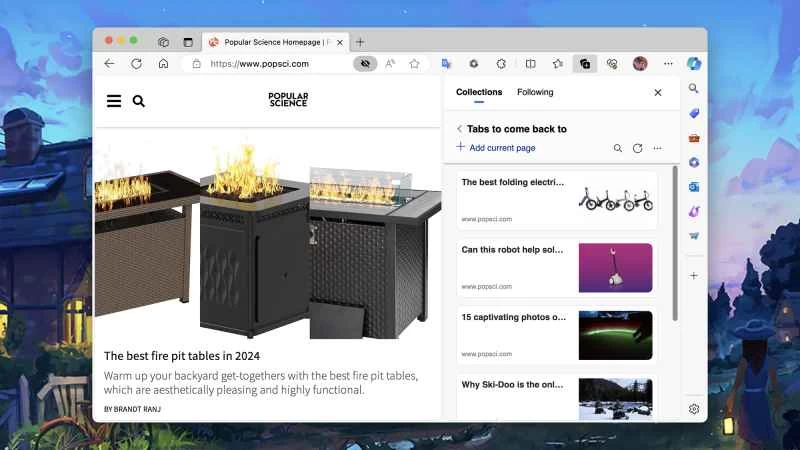
Microsoft Edge 還提供了一個名為「收藏集」的功能,它有點像是更高級的書籤。點擊工具列上的「收藏集」按鈕(兩個帶有加號的層疊矩形):在出現的側邊欄中,您可以建立新的收藏集,並將目前開啟的標籤頁新增至其中。之後,您可以隨時從同一個側邊欄中重新開啟這些標籤頁。
Mozilla Firefox
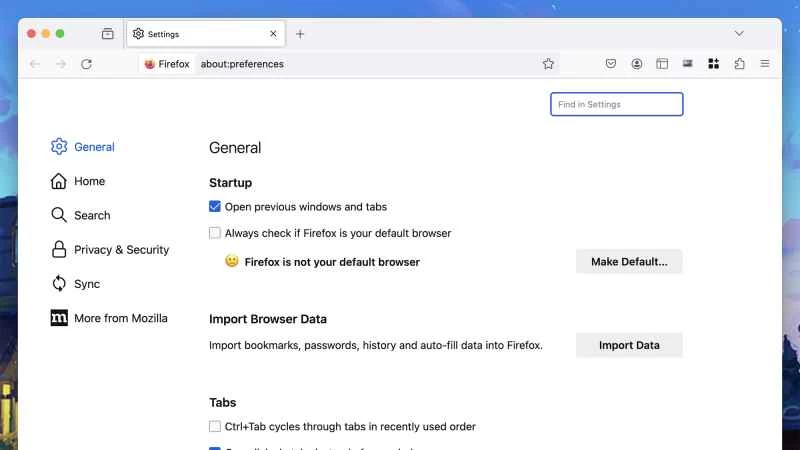
如果您是 Firefox 用戶,可以透過點擊右上角的三條橫線,選擇“設定”,然後開啟“常規”選項卡,啟用“開啟先前的視窗和標籤頁”選項,即可確保開啟的標籤頁在瀏覽會話之間保留。這樣,即使您關閉 Firefox,目前開啟的所有內容也會保留下來。
如果你在兩次會話之間繼續處理同一個項目,那當然沒問題。但如果你想暫時隱藏目前標籤頁組,可以使用書籤功能。右鍵點選標籤頁標題列的空白區域,然後按一下「全選標籤頁」 。完成此操作後,請以滑鼠右鍵按一下標籤頁標題,然後選擇「為標籤頁新增書籤」 。給標籤頁資料夾一個方便以後識別的名稱,之後你就可以透過右上角的三條橫線和「書籤」選項回到你的標籤頁。
Firefox 沒有像 Chrome 那樣的標籤頁分組功能,也沒有 Edge 那樣的收藏夾功能,但它有一些非常優秀的第三方瀏覽器擴充功能可供使用。 Workana 就是其中之一,它提供了一種全面管理開啟的標籤頁和會話的方法——而且可以免費使用,最多可以管理五個不同的標籤頁組。
蘋果Safari瀏覽器
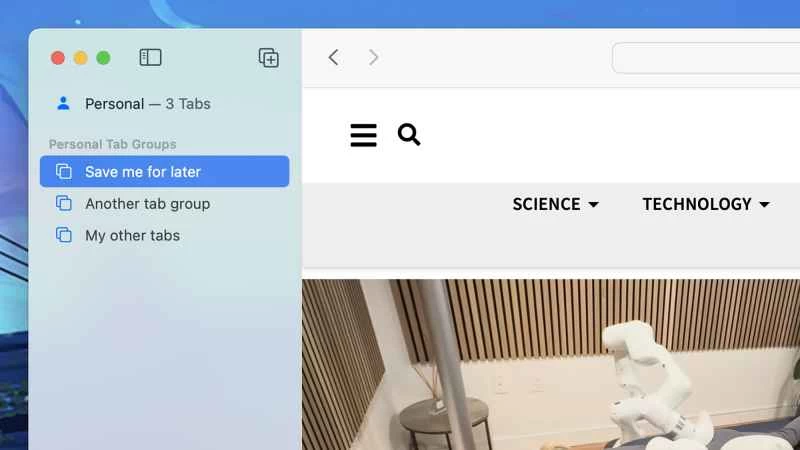
如果您在 macOS 上使用 Safari 瀏覽器,可以確保開啟的標籤頁保持固定位置:開啟Safari選單並選擇「設定」 ,然後前往「通用」標籤頁和「Safari 開啟方式」選單。選擇「上次會話中的所有視窗」即可保持標籤頁固定位置。
為了長時間保持一組標籤頁的訪問,使用書籤是更好的選擇:打開書籤選單,您可以將所有開啟的標籤頁新增至一個資料夾,或將所有選取的標籤頁新增至資料夾(如果需要選擇多個標籤頁,請使用Cmd 鍵並按一下標籤頁標題)。您可以將標籤頁儲存到一個資料夾中,這樣就可以始終從書籤選單存取該資料夾。
Safari 也支援標籤頁分組,它與書籤非常相似,但也有一些區別(例如,您可以一次性打開分組中的所有標籤頁,但不能像書籤那樣將它們放在一起)。選擇一個或多個標籤頁,右鍵點選標籤頁標題,然後選擇「移至標籤頁分組」 。即使您之後關閉了這些標籤頁,也可以從 Safari 側邊欄重新開啟它們(如果看不到側邊欄,請選擇「顯示」> “顯示側邊欄” )。